
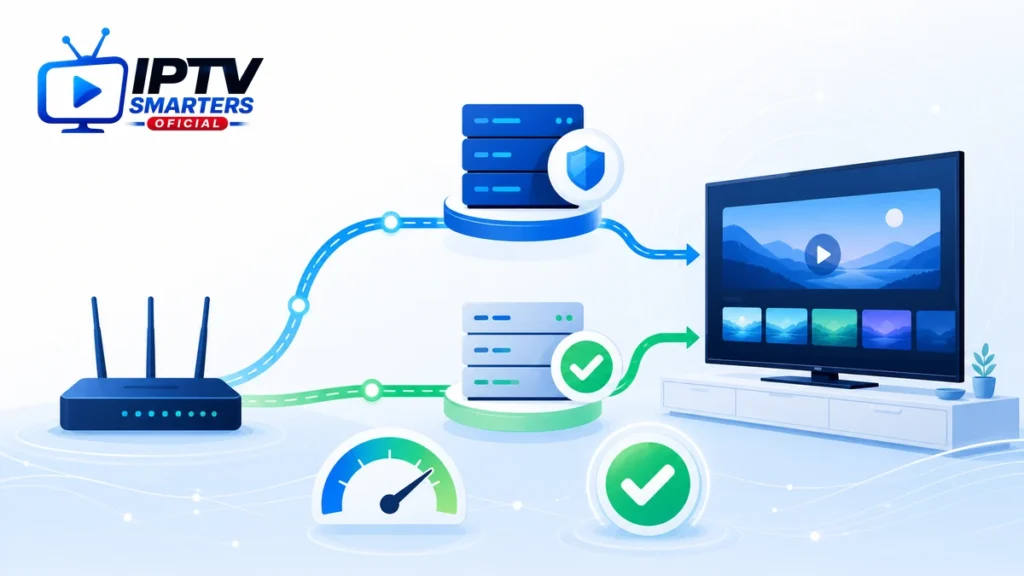
Mejores DNS IPTV Smarters Pro no significa elegir la dirección que promete más velocidad en una lista. Un DNS traduce nombres de dominio a direcciones de red; puede mejorar el tiempo de resolución o evitar fallos concretos, pero no aumenta el ancho de banda contratado ni arregla una señal WiFi débil.
Cambiarlo tiene sentido cuando la navegación tarda en iniciar, un servidor DNS del operador responde de forma irregular o quieres comparar resolutores públicos conocidos. Debe hacerse con una prueba controlada y una forma clara de volver al ajuste automático.
Esta guía explica qué puede cambiar el DNS, cómo comparar alternativas, dónde configurarlas y qué revisar si el resultado no mejora. El objetivo es obtener estabilidad sin atribuir al DNS problemas que pertenecen al router, al dispositivo o a la conexión.
Contenido del artículo
Mejores DNS IPTV Smarters Pro: qué hace realmente un DNS
Cuando una aplicación necesita contactar con un dominio, consulta un resolutor DNS para obtener la dirección correspondiente. Esa consulta ocurre al iniciar una conexión o renovar información, no durante cada segundo del vídeo. Una respuesta lenta puede retrasar el comienzo; después, el flujo depende de la ruta de red y del servidor.
Un resolutor también puede aplicar caché, validación de seguridad y políticas de privacidad diferentes. La elección debe valorar tiempo de respuesta, disponibilidad, compatibilidad y confianza, no solo una cifra obtenida una vez.
Los mejores DNS IPTV Smarters Pro son los que responden de forma consistente desde tu operador y ubicación. El ganador de otra persona puede usar una ruta distinta.
Cuándo tiene sentido cambiarlo
Haz la prueba si la aplicación tarda en resolver nombres, si varios dominios fallan mientras la conexión IP funciona o si el DNS automático presenta interrupciones comprobadas. También sirve para comparar un resolutor público con el del operador, siempre que respetes las políticas de tu red.
No lo cambies como primera respuesta ante pixelación o buffering. Compara antes la velocidad mínima y su estabilidad. Si el caudal cae durante la reproducción, el DNS no repone los datos perdidos.
Resolutores públicos que puedes comparar
Cloudflare publica 1.1.1.1 y 1.0.0.1, mientras que Google Public DNS utiliza 8.8.8.8 y 8.8.4.4 para IPv4. Son alternativas conocidas, con documentación pública. No copies direcciones de una captura anónima ni instales una aplicación desconocida para cambiarlas.
La documentación de Cloudflare incluye sus instrucciones oficiales de configuración de 1.1.1.1. Google explica de forma equivalente cómo usar Google Public DNS y volver al ajuste anterior.
Un DNS filtrado para familias o empresas puede bloquear categorías. Si una función deja de cargar tras el cambio, revisa esa política antes de culpar a la aplicación.
Cómo medir antes de decidir
Anota el DNS actual y realiza tres pruebas en distintos momentos. Mide cuánto tarda en abrir la aplicación, cargar el catálogo y comenzar una entrada. Repite exactamente la misma secuencia después del cambio y deja que la caché se estabilice.
No combines la prueba con un reinicio de router, cambio de WiFi y actualización del reproductor. Una sola variable permite atribuir el resultado. Si la diferencia es mínima y ambos funcionan, el automático puede ser la opción más sencilla.
Para reducir interferencias durante la medición, consulta la comparación WiFi frente a Ethernet y usa el mismo enlace en todas las repeticiones.
Router o dispositivo: dónde configurarlo
Cambiar el DNS en el router afecta normalmente a los equipos que reciben su configuración. Es útil cuando quieres una política común, pero aumenta el alcance de cualquier error. Guarda una captura de los valores automáticos y verifica que puedes acceder al panel antes de guardar.
Cambiarlo en un solo dispositivo limita la prueba y resulta más prudente. Algunos televisores exigen configurar una IP manual para editar el DNS; no inventes puerta de enlace, máscara ni dirección. Si el sistema no permite separar esos campos, prueba primero en un móvil u ordenador.
Una instalación oficial de IPTV Smarters Pro ofrece un punto de referencia limpio. Evita versiones modificadas que incorporen sus propios proxys o resolutores.
Cambio seguro paso a paso
- Fotografía la configuración actual sin mostrar datos privados.
- Comprueba que la fecha y hora del dispositivo sean correctas.
- Introduce el DNS primario y secundario del mismo proveedor.
- Guarda, desconecta y vuelve a conectar la red.
- Reinicia la aplicación, no todo el sistema de forma repetida.
- Prueba catálogo, inicio de reproducción y navegación.
- Mantén el ajuste durante varias sesiones antes de decidir.
Si aparece un fallo, vuelve a automático o restaura los valores anotados. La reversibilidad es parte de una prueba correcta.
IPv4, IPv6 y DNS privado
Una red puede utilizar IPv4, IPv6 o ambos. Configurar solo direcciones IPv4 no siempre sustituye las consultas IPv6. Revisa la documentación del router y usa únicamente las direcciones oficiales completas del proveedor elegido.
Android ofrece DNS privado mediante un nombre de host y cifrado; no acepta necesariamente una dirección numérica en ese campo. Esta función es distinta del DNS manual de una conexión WiFi. No mezcles ambos formatos.
En el ecosistema IPTV Smarters pro, el DNS debe ser una capa transparente. Si necesitas mantener varios cambios opacos para que una sola función responda, vuelve al diagnóstico de red.
Problemas después del cambio
Si ninguna página abre, comprueba errores de escritura y restaura automático. Si solo algunas funciones fallan, revisa filtrado, IPv6 y caché. Si el inicio mejora pero la reproducción corta, el problema restante está en el caudal, la radio WiFi, el dispositivo o la ruta.
Vaciar la caché DNS puede ayudar después de una modificación, pero no borres los datos completos de la aplicación sin guardar los accesos. Un reinicio normal del dispositivo suele bastar para una comparación.
Comparación práctica
| Opción | Ventaja | Precaución |
|---|---|---|
| Automático | Configuración simple | Depende del operador |
| Cloudflare | Documentación clara | Medir la ruta local |
| Google Public DNS | Alta disponibilidad | Revisar la política de datos |
| DNS filtrado | Control adicional | Puede bloquear funciones |
| DNS en router | Cubre el hogar | Error de mayor alcance |
Lo que un DNS no puede corregir
No aumenta la velocidad de la línea, no mejora la potencia WiFi, no cambia la capacidad del dispositivo y no repara un servidor saturado. Tampoco convierte una fuente de baja calidad en alta definición.
Para un diagnóstico global, la guía para optimizar IPTV Smarters Pro organiza red, almacenamiento, decodificación y calidad. Si la imagen es el único problema, utiliza los ajustes de calidad de imagen en lugar de cambiar resolutores.
Preguntas frecuentes
Si administras varios dispositivos, documenta cuál usa DNS automático y cuál participa en la prueba. Un televisor puede conservar valores manuales después de cambiar de red, mientras el móvil recibe otros del router. Esta diferencia explica resultados contradictorios dentro del mismo hogar.
Revisa la configuración cada vez que sustituyas router u operador. Un valor útil en la ruta anterior puede dejar de ser el más estable, y mantenerlo por costumbre impide aprovechar la configuración nueva.
Antes de cerrar la comparación, repite la prueba después de reiniciar el router y otra vez en la franja de mayor uso. Si los resultados cambian mucho según la hora, la ruta o la carga del hogar pesan más que la dirección DNS. Registra cada valor con fecha para evitar confiar en una impresión.
También conviene comprobar navegación web, actualización del catálogo e inicio de dos contenidos distintos. Un resolutor que abre rápido una página pero falla con otros dominios no es una mejora general.
¿Un DNS cifra toda la reproducción?
No. Un DNS cifrado protege la consulta de nombres, pero no convierte por sí mismo el resto del tráfico en una conexión privada.
¿Debo borrar la caché de la aplicación?
No como primera medida. Reconecta la red y reinicia la aplicación. Borrar datos puede eliminar el perfil y no aporta nada si el problema es externo.
¿Cambiar DNS reduce siempre el buffering?
No. Solo ayuda si la resolución de nombres era la causa. El buffering durante un flujo suele depender de estabilidad, caudal o servidor.
¿Puedo mezclar DNS primario de un proveedor y secundario de otro?
Es preferible usar la pareja documentada por un mismo proveedor para obtener un comportamiento coherente.
¿Debo configurarlo en el router?
Empieza en un dispositivo. Amplía al router solo después de comprobar el resultado y conservar los valores originales.
¿Cuál es el DNS más rápido?
No existe uno universal. La ruta depende de tu ubicación y operador; compara varias mediciones locales.
Conclusión
Los mejores DNS IPTV Smarters Pro son resolutores oficiales, estables y medidos desde tu propia conexión. Cloudflare y Google Public DNS son candidatos documentados, no ganadores automáticos.
Prueba en un solo dispositivo, cambia una variable y conserva una vuelta segura al modo automático. Si no hay mejora clara, dedica el esfuerzo a la cobertura WiFi, el cable, el caudal y el estado del reproductor.
¿Quieres preparar una configuración completa y estable? Consulta los planes actuales o solicita orientación por WhatsApp.


