
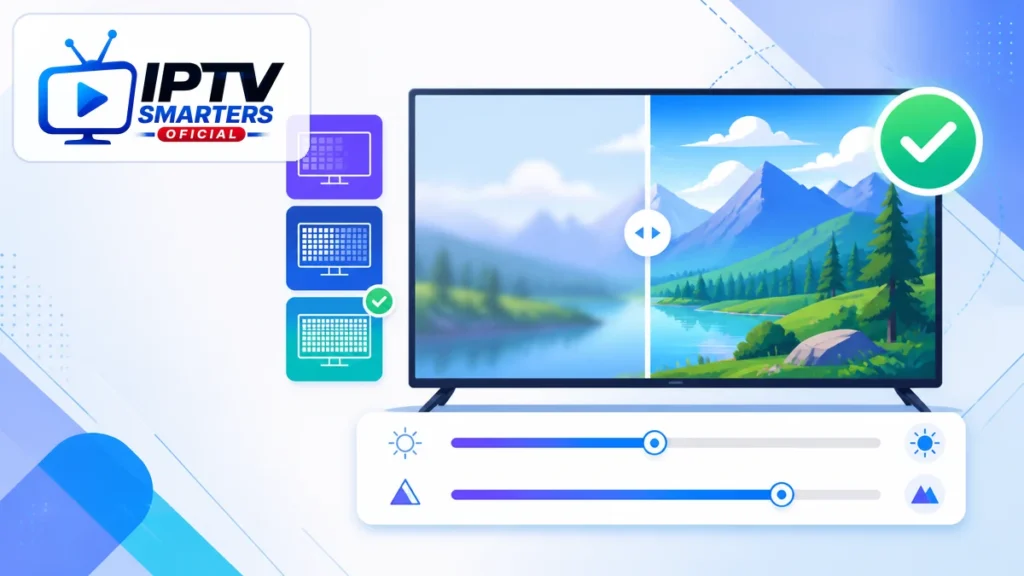
Mejorar calidad imagen IPTV Smarters Pro exige descubrir dónde se pierde el detalle: en la fuente, la conexión, el decodificador, la salida HDMI o la propia pantalla. Subir nitidez y contraste sin diagnóstico puede crear halos, ruido y colores artificiales, aunque la imagen parezca más intensa durante unos segundos.
Una buena configuración busca estabilidad, proporción correcta y detalle natural. La resolución más alta no siempre es la mejor si el dispositivo no puede decodificarla con fluidez o la red no sostiene su tasa de datos. También conviene separar una imagen realmente borrosa de una pantalla estirada, una frecuencia incorrecta o un modo de imagen agresivo.
Esta guía propone un método de una sola variable por prueba. Aprenderás a comparar la fuente, fijar la salida, revisar el reproductor, medir la red y ajustar la pantalla sin inventar capacidades que el equipo no tiene.
Contenido del artículo
Diagnóstico inicial de la imagen
Antes de tocar un control, elige una secuencia estable durante varios minutos. Observa si el defecto afecta a todo el catálogo, a una categoría, a una única entrada o solo a un dispositivo. Esa comparación revela más que un ajuste al azar.
Si los menús y textos se ven nítidos pero el vídeo no, la pantalla está recibiendo una señal correcta y el problema puede estar en la fuente, el bitrate o el decodificador. Si también aparecen borrosos los menús del sistema, revisa la resolución de salida, el escalado y el puerto utilizado. Si la imagen se ve bien en otro equipo con la misma red, concentra el diagnóstico en el primer dispositivo.
El diagnóstico para mejorar calidad imagen IPTV Smarters Pro debe comenzar con esa comparación, porque evita atribuir al reproductor un defecto limitado a la fuente.
- Reproduce dos entradas distintas con movimiento y escenas tranquilas.
- Compara el mismo contenido en otro dispositivo compatible.
- Prueba temporalmente por Ethernet si utilizas Wi-Fi.
- Anota resolución, modo de pantalla y reproductor activo.
- Cambia un único parámetro y observa al menos cinco minutos.
Para mejorar calidad imagen IPTV Smarters Pro, conserva una configuración de referencia. Una fotografía de los menús, sin datos privados, permite volver atrás si un cambio empeora color, movimiento o proporción.
Distinguir fuente, reproductor y pantalla
La calidad final es el resultado de varias capas. La fuente determina cuánta información llega. El reproductor decodifica esa información. El sistema elige una resolución y una frecuencia de salida. El televisor escala la señal y aplica sus propios filtros.
Una fuente de definición estándar no se convierte en 4K real por seleccionar una salida 4K. El televisor puede ampliar los píxeles y suavizar bordes, pero no recuperar detalle que nunca llegó. Del mismo modo, una fuente de alta resolución puede verse mal si la salida está fijada a un modo inferior o el equipo descarta fotogramas.
La guía general para optimizar IPTV Smarters Pro reúne red, almacenamiento, decodificación e imagen. Úsala como mapa global, pero aplica aquí una prueba específica para cada capa visual.
También conviene distinguir compresión y desenfoque. Los bloques visibles en movimiento suelen indicar falta de bitrate o pérdida de datos. Un contorno doble puede deberse a exceso de nitidez. Las bandas en degradados oscuros pueden venir de la compresión, del rango de color o de un panel configurado con contraste extremo.
Resolución y relación de aspecto
Comprueba primero la resolución de salida del dispositivo. Si la pantalla es Full HD, una salida 1080p suele ser coherente. Si es 4K y el equipo lo soporta, prueba 2160p. No fuerces un modo que provoque parpadeo, pantalla negra o lentitud en los menús.
La relación de aspecto debe conservar las proporciones originales. Selecciona un modo como Original, Ajustar a pantalla o 16:9 sin zoom adicional. Las caras anchas, los círculos ovalados o los bordes recortados indican que la imagen se está estirando o ampliando.
| Situación | Salida inicial | Qué observar |
|---|---|---|
| Pantalla HD | 720p | Texto legible y movimiento estable |
| Pantalla Full HD | 1080p | Contornos naturales sin sobreenfoque |
| Pantalla 4K | 2160p si el equipo lo sostiene | Fluidez, temperatura y ausencia de cortes |
| Imagen recortada | Relación original | Bordes completos y círculos redondos |
Al mejorar calidad imagen IPTV Smarters Pro, una salida estable en 1080p puede ofrecer mejor experiencia que una salida 4K que obliga al dispositivo a reducir fotogramas. La mejora debe juzgarse por detalle y continuidad, no por la etiqueta más alta.
Ajustes de imagen del televisor
Empieza con un modo equilibrado o cine y desactiva temporalmente las mejoras agresivas. Los modos intensos suelen elevar saturación, contraste y nitidez para llamar la atención en una tienda, pero pueden ocultar detalles en sombras y añadir bordes artificiales.
- Nitidez: súbela solo hasta que el texto quede claro sin halos blancos.
- Contraste: evita que las zonas claras pierdan textura.
- Brillo o nivel de negro: conserva detalle en escenas oscuras.
- Color: busca tonos naturales, no el máximo impacto.
- Reducción de ruido: úsala con moderación; puede borrar detalle fino.
- Suavizado de movimiento: compara apagado y bajo antes de elegir.
Realiza estos cambios con la iluminación habitual de la habitación. Una configuración adecuada de noche puede verse apagada a plena luz. Guarda perfiles separados si el televisor lo permite.
Al mejorar calidad imagen IPTV Smarters Pro, conserva el ajuste anterior y compara escenas claras, oscuras y con movimiento antes de guardar el perfil.
La documentación oficial de Google explica cómo ajustar resolución, rango dinámico, formato de color y coincidencia de fotogramas en sus dispositivos de televisión. Aunque los nombres cambien según el fabricante, esos conceptos ayudan a interpretar cualquier menú de salida.
Frecuencia, movimiento y rango dinámico
La frecuencia de salida indica cuántas veces se actualiza la imagen por segundo. Cuando no coincide bien con la fuente, pueden aparecer pequeños tirones regulares. Una opción de coincidencia automática de fotogramas puede mejorar el movimiento, siempre que la pantalla y el dispositivo la soporten de forma fiable.
No confundas tirones con buffering. El buffering detiene la reproducción y suele mostrar carga. Una frecuencia inadecuada produce movimiento irregular sin perder necesariamente la conexión. Grabar un vídeo corto de la pantalla a cámara lenta puede ayudar a distinguir ambos síntomas, aunque la cámara también introduce sus propios artefactos.
El rango dinámico alto requiere una fuente, un dispositivo, un puerto y una pantalla compatibles. Forzarlo sobre contenido estándar puede crear colores saturados o negros extraños. Selecciona automático o coincidir con contenido cuando funcione correctamente; si la imagen empeora, vuelve al rango estándar durante la prueba.
Para mejorar calidad imagen IPTV Smarters Pro, comprueba que el cable y el puerto admiten el modo elegido. Un puerto puede requerir una opción de señal mejorada en el menú del televisor. No cambies el cable hasta haber probado otro puerto con la misma configuración.
Decodificación y reproductor
La decodificación por hardware utiliza el chip de vídeo y suele reducir carga de procesador. La decodificación por software puede ofrecer compatibilidad en casos concretos, pero exige más recursos. Si aparecen cuadros verdes, colores incorrectos o cierres, compara ambos modos y reinicia la reproducción entre pruebas.
Un dispositivo con poca memoria puede mantener el menú, pero fallar al abrir un flujo exigente. Cierra aplicaciones en segundo plano, libera espacio y reinicia una vez. Evita limpiadores automáticos que borran datos del perfil sin explicar qué eliminan.
La instalación oficial de IPTV Smarters Pro proporciona una base conocida. Si utilizas una versión alterada, no es posible separar un fallo del reproductor de un cambio introducido por terceros.
Prueba también una entrada de menor resolución. Si funciona mientras la de mayor calidad salta o se congela, revisa capacidad de decodificación, temperatura y red. Si todas fallan igual, vuelve al estado inicial y examina la conexión o la disponibilidad.
Esta prueba ayuda a mejorar calidad imagen IPTV Smarters Pro sin confundir la capacidad del dispositivo con la resolución anunciada por la fuente.
Red, bitrate y estabilidad
La resolución no define por sí sola el consumo. El bitrate indica cuántos datos recibe el vídeo por segundo. Dos fuentes 1080p pueden requerir cantidades muy diferentes. Cuando la red no sostiene el flujo, el reproductor reduce su reserva y aparecen pausas o bloques.
La guía sobre velocidad de internet para IPTV Smarters Pro ofrece referencias por calidad y explica cómo medir el resultado junto al televisor. Planifica sobre el valor bajo repetible, no sobre el mejor pico.
Ejecuta el test de velocidad y estabilidad de Cloudflare desde la misma ubicación y banda de red. Observa descarga, latencia, variación y pérdida. Si Ethernet corrige la imagen, el cuello de botella está probablemente en el tramo inalámbrico.
Para mejorar calidad imagen IPTV Smarters Pro por Wi-Fi, coloca el router elevado, reduce obstáculos y compara las bandas disponibles. El artículo WiFi vs Ethernet para IPTV Smarters Pro ayuda a decidir cuándo un cable ofrece una mejora real y cuándo el problema está en otra capa.
Método de mejora paso a paso
Aplica este orden para que cada resultado tenga una explicación. No avances si no puedes describir qué cambió.
- Restablece solo el modo de imagen a un perfil equilibrado.
- Confirma relación de aspecto sin zoom ni recorte.
- Selecciona una resolución compatible y estable.
- Prueba coincidencia de fotogramas en una secuencia con movimiento.
- Compara decodificación por hardware y software.
- Mide la red junto al dispositivo.
- Prueba Ethernet como control si es posible.
- Ajusta brillo, contraste y nitidez en pequeños pasos.
- Anota el resultado y conserva el mejor perfil.
Dedica varios minutos a cada estado. Una imagen puede parecer nítida en un plano estático y mostrar bloques al aumentar el movimiento. Repite también en una escena oscura para revisar detalle de sombras.
El método para mejorar calidad imagen IPTV Smarters Pro funciona cuando cada cambio tiene un resultado observable y puede revertirse con facilidad.
Cuando la red es la causa, el procedimiento para evitar buffering y cortes permite revisar congestión, tareas simultáneas y capacidad del equipo sin ocultar el problema con una nitidez artificial.
Síntomas y correcciones
| Síntoma | Causa posible | Prueba útil |
|---|---|---|
| Imagen suave en todo el sistema | Salida baja o escalado | Revisar resolución y relación de aspecto |
| Halos en bordes | Nitidez excesiva | Reducir nitidez gradualmente |
| Bloques durante movimiento | Bitrate o red inestable | Medir junto al equipo y probar cable |
| Colores demasiado intensos | Modo vivo o HDR forzado | Usar modo equilibrado y rango automático |
| Tirones regulares | Frecuencia no coincidente | Probar coincidencia de fotogramas |
| Cuadros verdes | Decodificador incompatible | Cambiar hardware/software |
Una tabla de síntomas no sustituye la comparación. Dos defectos pueden coexistir: por ejemplo, una red irregular puede crear bloques mientras una nitidez alta añade halos. Corrige primero la estabilidad y después calibra la pantalla.
Errores de ajuste frecuentes
El error más común es subir todos los controles. Más brillo no crea rango dinámico, más color no crea información y más nitidez no crea resolución. Otro error es juzgar el resultado con una sola escena o desde una distancia distinta a la habitual.
No fuerces 4K cuando el dispositivo se calienta o pierde fluidez. No cambies simultáneamente DNS, reproductor, salida y modo de pantalla. No borres el perfil si el defecto es únicamente visual. Y no atribuyas a la aplicación una fuente que llega con compresión fuerte desde el origen.
El sitio IPTV Smarters pro reúne instalación, planes y guías de uso en un mismo punto. Mantener separadas esas áreas ayuda a saber si necesitas corregir el lector, la conexión o la configuración de la pantalla.
La meta de mejorar calidad imagen IPTV Smarters Pro no es producir una imagen espectacular en una captura, sino una reproducción natural y estable durante toda la sesión.
Preguntas frecuentes
¿Qué resolución debo elegir?
Elige la resolución nativa que el dispositivo y la pantalla sostengan con fluidez. 1080p estable puede verse mejor que 4K con saltos o sobrecalentamiento.
¿Subir la nitidez mejora una fuente borrosa?
No recupera detalle perdido. Un valor moderado puede definir bordes, pero demasiado crea halos y ruido visible.
¿Por qué se ve bien el menú y mal el vídeo?
El sistema puede renderizar el menú a alta resolución mientras la fuente llega con menos bitrate, resolución o estabilidad.
¿Ethernet mejora la calidad de imagen?
Mejora la estabilidad cuando el Wi-Fi pierde datos. No aumenta la resolución original, pero evita bloques y pausas causados por la red.
¿Debo activar HDR siempre?
No. Actívalo cuando fuente, dispositivo, puerto y pantalla sean compatibles. El modo automático o de coincidencia suele ser más prudente.
¿Qué decodificación es mejor?
La de hardware suele ser eficiente; la de software puede resolver incompatibilidades. Compara ambas con el mismo contenido y conserva la estable.
¿Por qué la imagen se recorta?
Normalmente existe zoom, overscan o una relación de aspecto incorrecta. Selecciona Original o Ajustar a pantalla.
¿Cuándo debo restablecer los ajustes?
Restablécelos si ya no sabes qué cambio provocó el defecto. Después avanza una variable cada vez y anota el resultado.
Conclusión
Mejorar calidad imagen IPTV Smarters Pro requiere separar fuente, decodificación, salida, red y pantalla. Empieza con resolución y proporción correctas, utiliza un modo visual equilibrado y confirma que la conexión mantiene el bitrate necesario.
Una prueba controlada ofrece una mejora reproducible. Conserva el perfil que mantenga detalle, color natural y movimiento fluido, y vuelve al último estado estable cuando un ajuste no ayude.
Así, mejorar calidad imagen IPTV Smarters Pro se convierte en un proceso verificable y no en una sucesión de cambios al azar.
Equipo Smarters Pro España — Para ayuda con la instalación, configuración o elección de un plan, contacta por WhatsApp al +44 7575 858113 y consulta los planes disponibles.


