
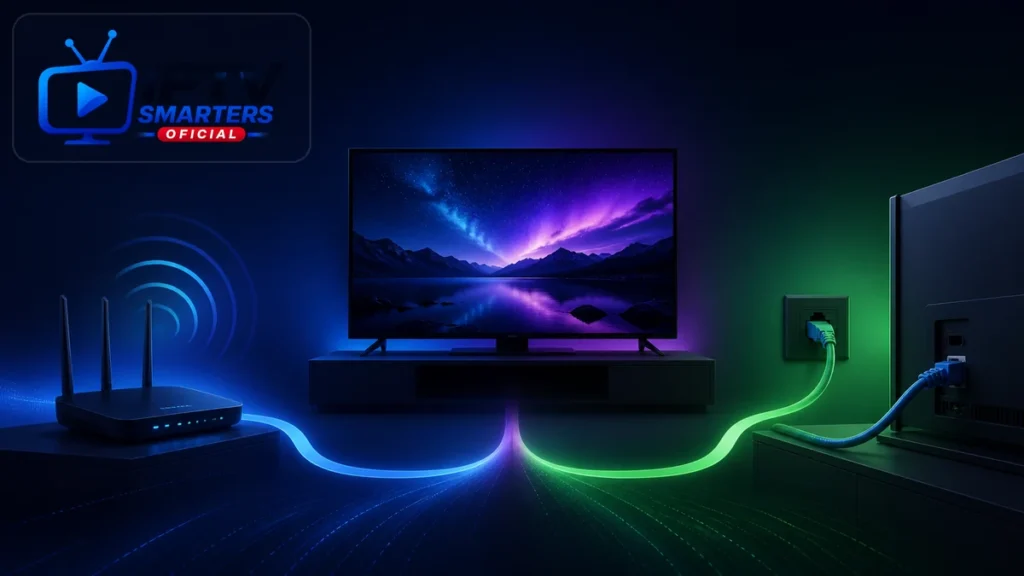
WiFi Ethernet IPTV Smarters Pro no es una elección basada únicamente en la velocidad máxima. Ethernet suele ofrecer la conexión más estable, con menos interferencias y variación; Wi-Fi aporta comodidad y movilidad. Para un televisor fijo, el cable es la mejor referencia. Para móviles, tabletas o habitaciones donde no llega un cable, una red inalámbrica bien diseñada puede funcionar perfectamente.
La diferencia aparece sobre todo cuando la vivienda tiene paredes, muchas redes vecinas o varios dispositivos conectados. Un test Wi-Fi puede mostrar cientos de megabits y aun así sufrir microcortes. Ethernet normalmente mantiene un comportamiento más constante, aunque un cable defectuoso o un adaptador lento también puede limitar el resultado.
Esta comparativa explica velocidad, latencia, instalación, bandas, adaptadores y diagnóstico. La mejor conexión será la que sostenga la calidad elegida en el lugar real y durante todo el tiempo de reproducción.
Contenido del artículo
Veredicto rápido: Ethernet para estabilidad, Wi-Fi para flexibilidad
Elige Ethernet cuando el televisor o la box están cerca del router, quieres sesiones largas, ves contenido de alta calidad o el Wi-Fi se congestiona. El cable reduce interferencias, retransmisiones y cambios de señal. También crea una base fiable para saber si un corte procede de la red inalámbrica.
Elige Wi-Fi cuando el dispositivo se mueve, no puedes tender cable o la cobertura es fuerte y estable. Una conexión de 5 GHz bien situada puede superar ampliamente lo necesario para Full HD o 4K. Lo importante es mantener capacidad, no alcanzar un récord instantáneo.
La decisión WiFi Ethernet IPTV Smarters Pro debe basarse en una prueba repetible en el televisor, no en la velocidad medida desde otro equipo junto al router.
En la comparación WiFi Ethernet IPTV Smarters Pro, Ethernet gana en previsibilidad; Wi-Fi gana en comodidad. No necesitas cablear toda la casa si la reproducción ya es estable, pero una prueba por cable es el diagnóstico más valioso cuando aparecen pausas.
Comparativa directa de las dos conexiones
| Criterio | Ethernet | Wi-Fi |
|---|---|---|
| Estabilidad | Muy alta con cable correcto | Depende de distancia e interferencias |
| Latencia y jitter | Generalmente bajos y regulares | Pueden variar con la congestión |
| Velocidad real | Limitada por puertos y cable | Limitada por señal, banda y equipo |
| Instalación | Requiere cable o adaptador | Rápida y sin obra |
| Movilidad | Baja | Alta |
| Diagnóstico | Excelente conexión de control | Más variables que aislar |
Una conexión Ethernet de 100 Mb/s estables puede rendir mejor para vídeo que un Wi-Fi que alterna entre 30 y 500 Mb/s. A la vez, un Wi-Fi estable de 80 Mb/s es suficiente para la mayoría de reproducciones domésticas. Compara valores sostenidos y síntomas, no solo el máximo.
En una comparativa WiFi Ethernet IPTV Smarters Pro, anota también el tiempo de inicio y cualquier pausa, porque dos redes con cifras parecidas pueden mostrar una regularidad muy diferente.
La guía para optimizar IPTV Smarters Pro conecta esta decisión con resolución, reproductor, almacenamiento y decodificación. Es el punto central para ajustar toda la experiencia después de elegir la red.
Ventajas y límites de Ethernet
Ethernet utiliza un medio físico dedicado entre dispositivo y router o switch. No compite con las redes vecinas por el aire y atraviesa paredes mediante cable, por lo que las retransmisiones suelen ser menores. Esto reduce variaciones que el búfer tendría que absorber.
También facilita el diagnóstico: si un problema desaparece por cable, la conexión a internet, la aplicación y el contenido probablemente tenían capacidad suficiente. La diferencia orienta hacia cobertura, banda o congestión Wi-Fi.
Sin embargo, el cable no garantiza velocidad ilimitada. Algunos televisores incorporan un puerto de 100 Mb/s; ciertos adaptadores USB están limitados por el puerto del equipo; un cable dañado puede negociar a menos velocidad. Para vídeo 4K, 100 Mb/s estables suelen ser más que suficientes, pero debes comprobar el rendimiento real.
Por cable, la prueba WiFi Ethernet IPTV Smarters Pro elimina varias interferencias y ofrece una referencia útil, incluso cuando después decides volver a la comodidad inalámbrica.
- Usa cable Cat 5e o superior en buen estado.
- Evita dobleces cerrados, conectores sueltos y cables aplastados.
- Conecta primero directamente al router para eliminar intermediarios.
- Comprueba que el adaptador sea compatible con el dispositivo.
- Desactiva Wi-Fi durante la prueba para saber qué interfaz se usa.
Cuándo funciona bien el Wi-Fi
El Wi-Fi funciona bien cuando el dispositivo recibe señal suficiente, el canal no está saturado y el router tiene capacidad para todos los equipos. En una habitación próxima, 5 GHz puede ofrecer alta velocidad y baja variación. Para móviles y tabletas es la opción natural.
La intensidad de señal no basta. Varias redes pueden compartir canal, y algunos dispositivos antiguos obligan al punto de acceso a administrar transmisiones más lentas. Una red mesh bien ubicada puede mejorar cobertura, pero cada salto inalámbrico también puede añadir variación.
En Wi-Fi, evaluar WiFi Ethernet IPTV Smarters Pro exige probar la banda y la habitación reales, con los demás equipos conectados como en un día normal.
Google recomienda revisar firmware, proximidad, interferencias y utilizar Ethernet cuando sea posible en su guía para solucionar problemas de streaming y Wi-Fi. Aunque los nombres de menú cambian, esos principios se aplican a televisores y reproductores conectados.
Elegir 2,4, 5 o 6 GHz
2,4 GHz ofrece mayor alcance y atraviesa mejor algunos obstáculos, pero tiene menos canales y suele acumular más interferencias. Es útil para habitaciones alejadas cuando la calidad elegida no exige gran capacidad.
5 GHz ofrece más canales y velocidad a corta o media distancia. Suele ser la mejor opción inalámbrica para Full HD o 4K cuando el router está relativamente cerca. Su señal se debilita antes al atravesar paredes.
6 GHz, disponible con Wi-Fi 6E o posterior y equipos compatibles, añade espectro menos congestionado, pero su alcance también es limitado. No aporta ventaja si el televisor no lo admite o si hay varios muros entre él y el punto de acceso.
| Banda | Punto fuerte | Limitación | Uso recomendado |
|---|---|---|---|
| 2,4 GHz | Alcance | Congestión | Distancia y calidad moderada |
| 5 GHz | Capacidad | Menor penetración | Streaming cerca del router |
| 6 GHz | Espectro limpio | Compatibilidad y alcance | Equipos recientes en la misma zona |
No elijas por el nombre. Mide cada banda en la ubicación del dispositivo durante el horario real de uso.
Si cambias de banda durante la comparación WiFi Ethernet IPTV Smarters Pro, conserva el mismo contenido y la misma calidad para que el resultado siga siendo válido.
Cómo instalar Ethernet correctamente
Empieza con un cable temporal directo. Conecta un extremo al router y otro al televisor, box o adaptador. Espera unos segundos y comprueba en los ajustes que aparece conexión cableada. Desactiva Wi-Fi para evitar que el sistema conserve la ruta inalámbrica.
Abre el mismo contenido utilizado en las pruebas Wi-Fi y observa al menos diez minutos. Si mejora, puedes instalar el cable de forma permanente por zócalos o canaletas, o estudiar un switch cuando necesitas varios puertos. No pases cable de red paralelo a cables eléctricos de alta carga durante trayectos largos.
Cuando el equipo no tiene puerto, busca un adaptador USB Ethernet expresamente compatible. No todos los televisores aceptan cualquier modelo. Un adaptador Gigabit conectado a un puerto USB 2.0 tampoco alcanzará un gigabit completo, aunque puede superar con margen las necesidades de vídeo.
Después de configurar la red, sigue la instalación de IPTV Smarters Pro si necesitas verificar una versión limpia y los permisos básicos de la aplicación.
Cómo mejorar la red inalámbrica
Coloca el router elevado, abierto y lejos de metal, microondas y acumulaciones de cables. No lo escondas detrás del televisor. Si es posible, separa la box del panel del televisor con un pequeño cable HDMI para reducir obstáculos y calor.
Actualiza el firmware desde la interfaz oficial. Reinicia router y módem una sola vez, espera a que recuperen conexión y repite la prueba. Examina dispositivos conectados y pausa descargas. Usa la selección automática de canal como punto de partida; cambia manualmente solo si has observado congestión.
Un repetidor debe colocarse donde aún reciba buena señal, no en la zona muerta. Si repite una conexión débil, mostrará barras cerca del televisor pero seguirá teniendo un enlace pobre al router. En una red mesh, conecta los nodos por cable cuando sea viable.
Cloudflare explica que la calidad de experiencia combina rendimiento, latencia, jitter y pérdida. Repite la medición después de cada cambio y conserva el ajuste que mejore la regularidad, no solo el pico.
Cómo hacer una comparación justa
Para comparar WiFi Ethernet IPTV Smarters Pro, mantén iguales contenido, dispositivo, hora aproximada, calidad y reproductor. Cambia únicamente la conexión. Una prueba distinta en cada red no permite saber si la diferencia procede de la fuente.
- Elige un contenido que conozcas y reprodúcelo diez minutos por Wi-Fi.
- Anota tiempo de inicio, pausas y calidad percibida.
- Haz una prueba de red junto al dispositivo.
- Conecta Ethernet, desactiva Wi-Fi y repite el mismo contenido.
- Compara el resultado más bajo y la variación, no solo el máximo.
Si ambas conexiones funcionan igual, conserva la más cómoda. Si Ethernet mejora claramente, optimiza cobertura o mantén cable. Si ambas fallan en el mismo momento, examina otras causas antes de comprar equipamiento.
La prueba WiFi Ethernet IPTV Smarters Pro debe repetirse al menos una vez en el horario de mayor uso, cuando la congestión doméstica y vecinal suele ser más visible.
Problemas frecuentes y soluciones
El cable aparece conectado, pero no hay internet: prueba otro puerto del router, vuelve a insertar los conectores y cambia temporalmente el cable. Comprueba que el equipo obtiene una dirección IP automáticamente.
El Wi-Fi marca señal completa, pero se corta: puede haber congestión o interferencias. Cambia de banda, pausa otros equipos y prueba Ethernet. La guía de IPTV sin cortes y sin buffering ofrece un diagnóstico específico para pausas.
La app queda cargando en ambas redes: prueba otro contenido y un servicio web ordinario. Si la red funciona, revisa caché, credenciales y disponibilidad siguiendo la solución para IPTV Smarters Pro cargando.
Ethernet es más lento que Wi-Fi: revisa si el puerto negocia a 10 o 100 Mb/s, el estado del cable y el límite del adaptador. Para vídeo importa estabilidad; un resultado cableado menor puede seguir funcionar mejor.
Qué elegir según el escenario
- Smart TV junto al router: Ethernet, salvo que el cable cree una instalación insegura.
- Box fija en otra habitación: Ethernet por canaleta o mesh con enlace cableado; Wi-Fi 5 GHz si la cobertura es sólida.
- Móvil o tableta: Wi-Fi, ajustando calidad y moviéndose dentro de buena cobertura.
- Vivienda con muchas redes vecinas: Ethernet para pantallas principales y canales Wi-Fi planificados para móviles.
- Uso temporal fuera de casa: Wi-Fi de confianza o datos móviles, vigilando consumo.
- Diagnóstico de cortes: cable directo al router como prueba de control.
Si dependes de una red celular, consulta el uso de IPTV Smarters Pro con datos móviles. Cobertura, límite del plan y calor del dispositivo cambian la decisión respecto a una red fija.
Preguntas frecuentes
¿Ethernet elimina todos los cortes?
No. La comparación WiFi Ethernet IPTV Smarters Pro elimina muchas variables inalámbricas, pero el cable no corrige un problema de internet, servidor, app, codec o dispositivo.
¿Un puerto Ethernet de 100 Mb/s sirve para 4K?
Normalmente sí, porque muchos flujos 4K consumen bastante menos de 100 Mb/s. La estabilidad y el bitrate real siguen siendo decisivos.
¿5 GHz siempre supera a 2,4 GHz?
Cerca del router suele ofrecer más capacidad. A distancia o tras varias paredes, 2,4 GHz puede mantener mejor cobertura. Mide en el lugar real.
¿Powerline es igual que Ethernet?
Usa cable Ethernet en los extremos, pero transporta datos por la instalación eléctrica. Su rendimiento depende del cableado, las fases y las interferencias.
¿Necesito comprar un router gaming?
No necesariamente. Primero mejora ubicación, firmware, banda y cobertura. Un equipo nuevo ayuda solo si el actual es el cuello de botella.
¿Puedo dejar Wi-Fi y Ethernet activos?
Algunos dispositivos eligen automáticamente una ruta, pero para probar conviene desactivar Wi-Fi. Así sabes con certeza que la reproducción usa el cable.
Conclusión
En WiFi Ethernet IPTV Smarters Pro, Ethernet es la opción más previsible para un equipo fijo y Wi-Fi la más flexible para dispositivos móviles o espacios sin cable. Una buena red inalámbrica puede ser suficiente, pero tiene más variables.
Compara ambas conexiones con el mismo contenido, una sola calidad y al menos diez minutos. Si el cable mejora la reproducción, optimiza la cobertura o mantenlo. Si el resultado no cambia, investiga dispositivo, aplicación y fuente. Encontrarás más guías en IPTV Smarters pro.
Equipo Smarters Pro España — Para ayuda con la instalación, configuración o elección de un plan, contacta por WhatsApp al +44 7575 858113 y consulta los planes disponibles.


