
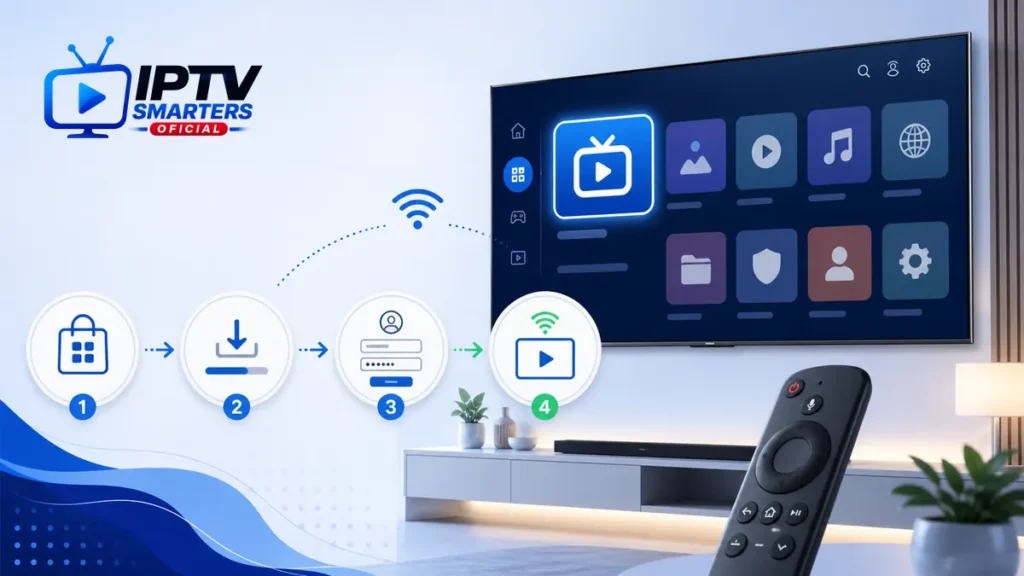
Configurar IPTV Smarters Pro Samsung Smart TV empieza por una comprobación que muchas guías omiten: confirmar qué aplicación existe realmente en la tienda de tu televisor. Los televisores Samsung utilizan Tizen y su catálogo cambia según el modelo, el año, la región y la cuenta configurada. Por eso, una búsqueda sin resultados no se soluciona instalando cualquier archivo encontrado en internet. Primero hay que identificar el sistema, actualizarlo, buscar el reproductor desde Smart Hub y, si no está disponible, elegir una alternativa compatible.
El reproductor tampoco incluye por sí mismo una suscripción ni un catálogo. Su función es organizar y reproducir el acceso autorizado que ya tengas mediante los datos facilitados por tu proveedor. Antes de escribir una URL, usuario o contraseña, verifica su procedencia y evita mostrar esas credenciales en capturas de pantalla. Una instalación correcta combina tres elementos: aplicación compatible, conexión doméstica estable y datos de acceso válidos.
Esta guía explica el proceso completo para 2026 sin asumir que todos los Samsung son iguales. Aprenderás a identificar el modelo, instalar desde la tienda oficial, completar la primera configuración, adaptar la interfaz al mando, corregir errores frecuentes y decidir qué hacer cuando la aplicación no aparece. El objetivo no es que el televisor abra una vez, sino dejar una configuración comprensible, segura y fácil de mantener.
Contenido del artículo
- Comprobar modelo, Tizen y disponibilidad
- Preparar la televisión y la red
- Instalar la aplicación desde Samsung Apps
- Añadir un acceso autorizado
- Organizar la interfaz y el mando
- Ajustar red, reproducción y calidad
- Mantener Tizen y la aplicación
- Resolver errores habituales
- Alternativas cuando no aparece en la tienda
- Seguridad y privacidad
- Preguntas frecuentes
Comprobar compatibilidad de IPTV Smarters Pro Samsung Smart TV
Samsung no utiliza Android TV en sus televisores Tizen. Esta diferencia determina qué aplicaciones pueden instalarse y qué formato admite el sistema. Anota el código completo del modelo en Ajustes > Soporte > Acerca de este TV o en la etiqueta trasera. El nombre comercial de la serie no siempre basta, porque dos variantes vendidas en regiones distintas pueden mostrar catálogos diferentes.
Después abre Apps desde Smart Hub y busca “Smarters” con el teclado en pantalla. Revisa el nombre, el desarrollador, el icono y la ficha antes de pulsar Instalar. La disponibilidad en la tienda es la comprobación decisiva: una página web que diga que la aplicación existe no garantiza que aparezca en tu modelo concreto.
Checklist de compatibilidad
- Modelo y año aproximado del televisor identificados.
- Región de Smart Hub y cuenta Samsung correctas.
- Sistema Tizen actualizado y fecha del televisor ajustada.
- Aplicación localizada mediante la búsqueda de Samsung Apps.
- Espacio de almacenamiento suficiente para instalar y actualizar.
- Datos de acceso autorizados disponibles, sin compartirlos con terceros.
Consulta la presentación de IPTV Smarters pro para distinguir el reproductor y las opciones del servicio antes de introducir información en la TV. Si el nombre o el desarrollador de la ficha no coincide con lo esperado, detente y confirma la aplicación correcta.
Preparar la televisión y la red antes de instalar
Una preparación breve evita atribuir a IPTV Smarters Pro Samsung Smart TV un fallo causado por el televisor. Antes de abrir la aplicación, reinicia el equipo desde el mando manteniendo pulsado el botón de encendido hasta que aparezca de nuevo el logotipo de Samsung. Reinicia también el router si lleva mucho tiempo activo y pausa descargas intensivas durante la primera configuración.
Comprueba que la TV puede abrir otra aplicación conectada a internet. Si ninguna funciona, corrige primero la red. Ethernet suele ser la referencia más estable; cuando utilices Wi-Fi, prefiere 5 GHz cerca del router si ofrece una señal sólida. La banda de 2,4 GHz alcanza más distancia, pero puede tener más interferencias. No cambies de aplicación, red y credenciales a la vez: modifica una variable y vuelve a probar.
Datos que conviene tener a mano
| Dato | Para qué sirve | Precaución |
|---|---|---|
| Modelo Samsung | Confirmar compatibilidad y soporte | Copia el código completo |
| Cuenta Samsung | Acceder a Apps | Activa protección de la cuenta |
| Red doméstica | Descarga y reproducción | No uses redes públicas |
| Acceso autorizado | Cargar la lista en el reproductor | No publiques usuario ni contraseña |
Si es la primera vez que configuras el servicio, revisa también la guía general de instalación de IPTV Smarters Pro. Te ayudará a separar los datos que pertenecen al proveedor de los ajustes propios de la aplicación y del dispositivo.
Cómo instalar IPTV Smarters Pro Samsung Smart TV desde Apps
La ruta exacta puede variar ligeramente entre versiones de Tizen, pero el flujo seguro siempre empieza en Smart Hub. La página oficial de soporte de Samsung explica cómo instalar una aplicación en un Smart TV Samsung. Utiliza esa tienda integrada en lugar de enlaces de descarga enviados por mensajes.
Instalación paso a paso
- Pulsa Home en el mando y abre Apps.
- Inicia sesión en tu cuenta Samsung si el sistema lo solicita.
- Selecciona el icono de búsqueda y escribe “Smarters”.
- Abre la ficha compatible y comprueba nombre, icono y desarrollador.
- Pulsa Instalar y espera a que el proceso termine.
- Elige Abrir para realizar la primera configuración.
- Si quieres acceso rápido, añade la aplicación a la pantalla de inicio.
No desconectes la televisión durante la instalación. Al terminar la instalación de IPTV Smarters Pro Samsung Smart TV, abre la aplicación una vez antes de fijarla en Inicio. Si el botón aparece atenuado, libera espacio eliminando aplicaciones que ya no utilizas, reinicia Smart Hub y repite la búsqueda. Si el resultado no aparece, pasa directamente a la sección de alternativas; cambiar la región sin entender sus efectos puede alterar otras aplicaciones y condiciones de la cuenta.
Importante: un archivo APK está diseñado para Android y no se instala de forma nativa en un televisor Samsung con Tizen. La guía de descarga de IPTV Smarters Pro APK sirve para comprender ese formato en dispositivos Android, no para convertirlo en una aplicación Tizen.
Añadir un acceso autorizado sin exponer credenciales
Al abrir IPTV Smarters Pro Samsung Smart TV, acepta únicamente los permisos y condiciones que puedas revisar. La primera configuración de IPTV Smarters Pro Samsung Smart TV suele ofrecer métodos de acceso como una API compatible o una lista M3U. Elige el formato que te haya entregado tu proveedor; no intentes transformar datos incompletos ni adivinar una URL.
Acceso mediante usuario, contraseña y URL
- Selecciona el método compatible indicado por el proveedor.
- Escribe un nombre local reconocible para identificar el perfil.
- Introduce el usuario y la contraseña respetando mayúsculas y símbolos.
- Escribe la URL completa, incluido
https://cuando corresponda. - Guarda y espera a que termine la sincronización inicial.
- Cierra y vuelve a abrir la aplicación para confirmar que conserva el perfil.
Acceso mediante enlace M3U
Utiliza únicamente el enlace individual que hayas recibido de una fuente autorizada. Escribirlo con el mando puede introducir errores; si la aplicación permite un método seguro de vinculación, úsalo sin mostrar el enlace en una pantalla compartida. No publiques una captura: muchas URL incluyen credenciales dentro de la propia dirección.
Cuando aparezca “usuario no válido” o una lista vacía, compara carácter por carácter, verifica que la suscripción siga activa y confirma la hora del televisor. Si la misma información funciona en otro equipo, elimina el perfil de la TV y créalo de nuevo antes de reinstalar toda la aplicación.
Organizar IPTV Smarters Pro Samsung Smart TV para el mando
Una configuración técnicamente correcta puede resultar incómoda si el mando exige demasiados pasos. Coloca la aplicación entre los primeros accesos de la barra de inicio, crea favoritos solo después de comprobar que las categorías han terminado de cargar y aprende qué botón vuelve a la pantalla anterior sin cerrar la sesión.
Primer recorrido recomendado
- Abre cada sección principal una vez y espera a que cargue.
- Prueba búsqueda, favoritos y guía informativa si están disponibles.
- Comprueba que el foco visual no se pierde al moverte con las flechas.
- Regresa a Inicio y vuelve a entrar desde el acceso fijado.
- Evita activar controles parentales hasta conocer el PIN y la recuperación.
Si el teclado en pantalla dificulta la primera carga, completa los datos con calma y revisa cada campo antes de guardar. Las contraseñas pueden ocultar un espacio accidental al final. Una vez creado el perfil, no deberías tener que escribir las credenciales en cada apertura.
Ajustar red, reproducción y calidad
La resolución más alta no es automáticamente la mejor para IPTV Smarters Pro Samsung Smart TV. Prioriza una reproducción continua y deja que el televisor procese un formato que pueda mantener. Una señal Wi-Fi variable puede producir pausas aunque una prueba de velocidad rápida muestre un pico alto.
Prueba de estabilidad en tres etapas
- Referencia: reproduce durante veinte minutos con Ethernet o cerca del router.
- Uso real: repite en la ubicación y horario habituales.
- Recuperación: vuelve después del reposo y cambia de sección con normalidad.
Anota pausas, tiempo de apertura y necesidad de reiniciar. Si Ethernet funciona y Wi-Fi no, el problema apunta a cobertura o interferencias. Si ambos fallan, comprueba la aplicación, los datos y la disponibilidad del servicio. No uses una VPN durante el diagnóstico inicial; si la necesitas, añádela después y mide su efecto por separado.
Para comparar el comportamiento en otra pantalla sin modificar la TV, puedes seguir la guía de IPTV Smarters Pro en Windows PC. Repite la prueba con la misma red y no concluyas que un dispositivo es el culpable basándote en una sola reproducción.
Mantener Tizen y la aplicación actualizados
Las actualizaciones corrigen compatibilidad, seguridad y estabilidad. Samsung publica el procedimiento oficial para descargar e instalar una actualización de software del televisor. Revisa primero la opción de actualización automática y realiza las instalaciones con alimentación y conexión estables.
Después abre Apps y verifica si hay una actualización para el reproductor. El mantenimiento de IPTV Smarters Pro Samsung Smart TV debe incluir tanto la aplicación como Tizen. Reinicia el televisor tras un cambio importante. Si un fallo aparece inmediatamente después de actualizar, anota la versión, borra la caché si el sistema ofrece esa opción y vuelve a iniciar sesión solo cuando hayas guardado de forma segura los datos necesarios.
Mantenimiento mensual sencillo
- Revisar actualizaciones de Tizen y aplicaciones.
- Eliminar perfiles o aplicaciones que ya no se utilizan.
- Comprobar el espacio libre del televisor.
- Reiniciar el router y la TV si llevan semanas sin hacerlo.
- Confirmar que la cuenta Samsung y el correo de recuperación siguen accesibles.
Errores frecuentes y soluciones en Samsung Smart TV
| Síntoma | Causa probable | Comprobación |
|---|---|---|
| La aplicación no aparece | Modelo, región o catálogo incompatible | Busca en Apps y revisa alternativas compatibles |
| No se puede instalar | Espacio insuficiente o Smart Hub bloqueado | Libera espacio, reinicia y actualiza Tizen |
| Acceso rechazado | Campo incorrecto o cuenta inactiva | Verifica caracteres, URL, hora y vigencia |
| Lista vacía | Sincronización incompleta | Espera, reinicia y recrea el perfil |
| Pausas frecuentes | Wi-Fi inestable o carga de red | Compara Ethernet y otro horario |
| El mando no responde bien | Foco de interfaz o memoria limitada | Reinicia la aplicación y simplifica la navegación |
La aplicación se cierra al abrir
Reinicia en frío, libera almacenamiento y actualiza el sistema. Si continúa, elimina y vuelve a instalar desde Apps. No borres el perfil hasta confirmar que puedes recuperar los datos de acceso.
El perfil carga pero no reproduce
Prueba una segunda sección genérica, comprueba la red y consulta al proveedor con la hora y el mensaje exacto. No envíes la contraseña. Si el fallo ocurre también en otro dispositivo, la causa probablemente no está en el Samsung.
La imagen se congela, pero el menú funciona
Reduce la actividad de la red doméstica y compara por cable. Reinicia el router y evita cambiar varios ajustes de reproducción a la vez. El objetivo es encontrar una combinación estable, no forzar la resolución máxima.
Alternativas si IPTV Smarters Pro no aparece en Samsung Apps
No encontrar la aplicación no significa que debas descargar un archivo incompatible. Tizen no ejecuta APK de Android de forma nativa. Elige una ruta que mantenga actualizaciones y controles normales, y confirma que cualquier reproductor alternativo admita tus datos autorizados.
Dispositivo externo conectado por HDMI
Un Fire TV u otro dispositivo compatible puede ofrecer una tienda diferente y aislar la configuración del televisor. La guía de IPTV Smarters Pro en Fire Stick explica el flujo específico. Verifica siempre la fuente de la aplicación y utiliza una entrada HDMI estable.
Enviar desde móvil u ordenador
Cuando la TV y el dispositivo están en la misma red, una opción de transmisión puede ser más sencilla que modificar Tizen. Consulta la guía de IPTV Smarters Pro con Chromecast para entender la conexión y sus límites. Esta solución depende del emisor: si el móvil se desconecta o cambia de red, la sesión puede detenerse.
Reproductor disponible en la tienda Samsung
Busca una aplicación reconocible, con ficha clara y actualizaciones recientes. Antes de pagar una activación, confirma que admite el método de acceso que ya tienes y que su política de privacidad es comprensible. No copies credenciales en varias aplicaciones solo para probarlas rápidamente.
Seguridad y privacidad en la configuración
Al usar IPTV Smarters Pro Samsung Smart TV, recuerda que la TV forma parte de tu red doméstica. Instala solo desde la tienda integrada, mantén Tizen actualizado y protege la cuenta Samsung. No guardes capturas con usuario, contraseña o URL completa en una galería sincronizada. Si necesitas asistencia, oculta esos datos y comparte únicamente el modelo, la versión, la hora y el mensaje de error.
- No reutilices la contraseña de tu correo o cuenta Samsung.
- No entregues códigos de verificación a un supuesto técnico.
- Revisa la renovación y los límites del servicio por escrito.
- Elimina perfiles antes de vender o regalar el televisor.
- Cierra sesión en cuentas personales al usar una TV compartida.
Si un tercero solicita activar el modo desarrollador, cambiar la región o instalar software desde un dominio desconocido, detén el proceso. Esas acciones no forman parte de la instalación normal desde Samsung Apps y pueden comprometer una configuración que ya funciona.
Preguntas frecuentes sobre IPTV Smarters Pro Samsung Smart TV
¿IPTV Smarters Pro está disponible en todos los Samsung?
No. La disponibilidad depende del modelo, el año, la versión de Tizen y la región de la cuenta. La búsqueda en Apps de tu propio televisor es la comprobación definitiva.
¿Puedo instalar un APK en Samsung Tizen?
No de forma nativa. APK es un formato de Android y Tizen utiliza otro ecosistema. Usa Samsung Apps o un dispositivo externo compatible en lugar de forzar un archivo incorrecto.
¿La aplicación incluye una suscripción?
No necesariamente. El reproductor organiza un acceso autorizado que debes obtener por separado. Revisa qué ofrece la aplicación y qué corresponde al proveedor.
¿Qué hago si el usuario aparece como inválido?
Comprueba mayúsculas, espacios, URL completa, fecha del televisor y vigencia de la cuenta. Si el error continúa, solicita confirmación sin enviar la contraseña en una captura.
¿Es mejor Ethernet o Wi-Fi?
Para diagnosticar IPTV Smarters Pro Samsung Smart TV, Ethernet ofrece una referencia estable. Un Wi-Fi de 5 GHz puede funcionar muy bien cerca del router, pero la cobertura y las interferencias cambian en cada hogar.
¿Por qué la aplicación desapareció después de un cambio?
Una modificación de región, restablecimiento de Smart Hub o cambio de compatibilidad puede alterar el catálogo. Revisa la cuenta, actualiza Tizen y vuelve a buscar en la tienda.
¿Puedo usar el mismo acceso en dos dispositivos?
Depende de las condiciones del proveedor y del número de conexiones autorizadas. No abras sesiones simultáneas hasta confirmar ese límite por escrito.
¿Cómo elimino mis datos antes de vender la TV?
Borra el perfil dentro de la aplicación, cierra la cuenta Samsung y realiza el restablecimiento recomendado por Samsung. Comprueba después que no quedan accesos personales.
Conclusión
La instalación de IPTV Smarters Pro Samsung Smart TV es fiable cuando respeta el ecosistema Tizen: identificar el modelo, buscar en Samsung Apps, actualizar el sistema, introducir únicamente datos autorizados y probar la red con un método constante. Si la aplicación no aparece, un APK de Android no es la solución; una tienda compatible, un dispositivo HDMI o la transmisión desde otro equipo mantienen un camino más claro y actualizable. Documenta los mensajes de error sin exponer credenciales y conserva siempre una forma segura de recuperar tus cuentas.
Equipo Smarters Pro España — Si quieres confirmar la compatibilidad de tu Samsung antes de configurar el acceso, contacta por WhatsApp al +44 7575 858113 o consulta los planes disponibles. Indica el modelo completo de la TV y la versión de Tizen, pero no envíes contraseñas ni enlaces privados.


