
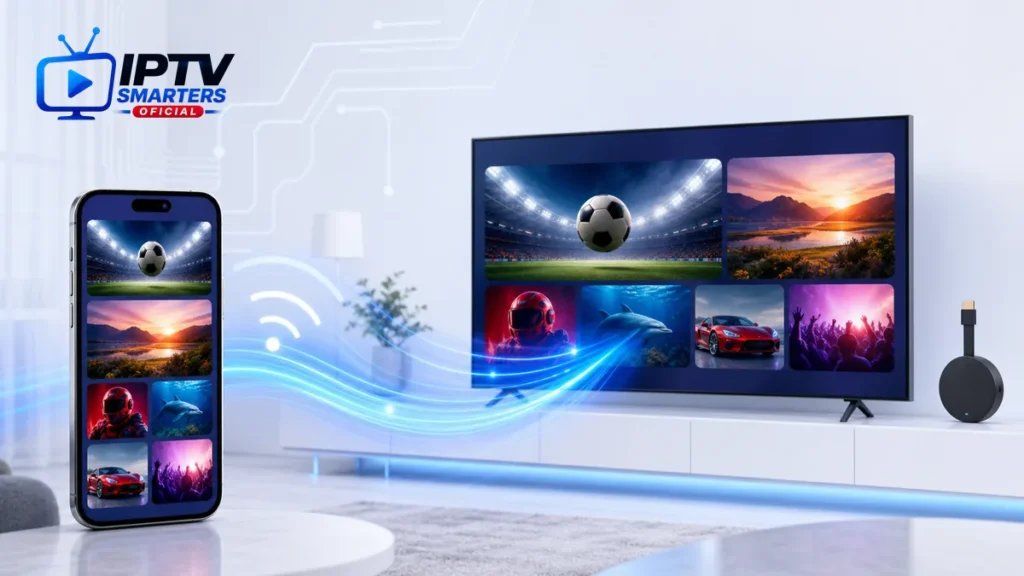
Usar IPTV Smarters Pro Chromecast es posible por varias rutas, pero la mejor depende de la app, el teléfono y el modelo de televisor. Si aparece el botón Cast dentro del reproductor, utiliza esa opción. Si no aparece, puedes instalar una app compatible directamente en Google TV, enviar una pestaña desde Chrome o duplicar la pantalla como solución temporal.
Antes de empezar, revisa los métodos de instalación disponibles en Smarters Oficial para no confundir Chromecast clásico, Chromecast con Google TV y televisores con Google Cast integrado. Este guide explica la configuración, los fallos frecuentes y las alternativas sin prometer que todas las versiones de Smarters tengan el mismo botón.
Contenido del artículo
- Compatibilidad de IPTV Smarters Pro Chromecast
- Requisitos antes de transmitir
- Método 1: Cast directo desde la app
- Método 2: instalar en Google TV
- Método 3: enviar desde Chrome
- Método 4: duplicar la pantalla
- Cómo mejorar calidad y estabilidad
- Errores frecuentes y soluciones
- Privacidad y red doméstica
- Preguntas frecuentes
Compatibilidad de IPTV Smarters Pro Chromecast
“Chromecast” puede significar tres dispositivos distintos:
- Chromecast clásico: recibe contenido enviado desde un teléfono o navegador.
- Chromecast con Google TV: ejecuta aplicaciones instaladas en el propio dispositivo.
- Televisor con Google Cast: integra la recepción Cast sin dongle externo.
La disponibilidad de Cast depende de la versión de la app. Google indica que una app compatible muestra un botón Cast y que teléfono y receptor deben estar en la misma red Wi-Fi. Consulta la guía oficial para transmitir desde una app compatible con Google Cast.
Importante: si no ves el botón Cast, no asumas que está oculto detrás de un pago. Verifica la ficha y la versión exactas; puede no estar implementado en esa edición.
Requisitos antes de transmitir
- Chromecast, Google TV Streamer o televisor con Google Cast configurado.
- Teléfono, tableta u ordenador compatible.
- Misma red Wi-Fi para el emisor y el receptor.
- Última versión disponible de la app.
- Permiso de red local en iPhone/iPad cuando el sistema lo solicite.
- Señal Wi-Fi estable en el televisor.
- Fuente de contenido autorizada y compatible.
Google recomienda Android 6.0 o posterior e iOS 12.0 o posterior para enviar desde apps compatibles, y señala que iOS 14 o posterior requiere acceso a la red local para descubrir dispositivos.
Método 1: Cast directo desde la app
Este método ofrece normalmente la experiencia más limpia cuando la versión de IPTV Smarters Pro Chromecast lo admite.
- Conecta el teléfono y el receptor a la misma red Wi-Fi.
- Enciende el televisor y selecciona la entrada del Chromecast si es necesario.
- Abre la app Smarters.
- Entra en un canal o vídeo autorizado.
- Busca el icono Cast dentro del reproductor o en la barra superior.
- Toca el icono y elige el nombre correcto del televisor.
- Espera a que el icono cambie a estado conectado.
- Controla reproducción y volumen desde el teléfono.
Para detener la sesión, toca de nuevo Cast y elige desconectar. No cierres la app inmediatamente si la edición necesita el teléfono como controlador activo.
Ventajas del Cast nativo
- Controles integrados.
- Menor carga que duplicar toda la pantalla.
- El teléfono puede seguir utilizándose para otras tareas según la implementación.
- Mejor adaptación al formato del televisor.
Método 2: instalar la app en Google TV
Chromecast con Google TV y Google TV Streamer ejecutan apps en el propio dispositivo. Cuando una versión compatible está disponible en la tienda del dispositivo, esta vía suele ser más estable que enviar desde el móvil.
- Abre la tienda de apps en Google TV.
- Busca el nombre exacto del reproductor.
- Comprueba desarrollador, icono y ficha.
- Instala desde la tienda.
- Abre la app e introduce tus datos de forma segura.
- Prueba directo, EPG, VOD, audio y subtítulos.
No instales un APK encontrado al azar. Si la app no aparece, verifica la compatibilidad oficial antes de usar instalación manual. Nuestra guía Xtream Codes y la guía M3U explican los campos de acceso.
Método 3: enviar desde Chrome
Si la fuente autorizada funciona en un navegador, Chrome puede enviar una pestaña o la pantalla al receptor. Google explica que la transmisión de una web compatible ofrece mejor calidad y menor carga que proyectar una pestaña genérica.
- Conecta el ordenador y Chromecast a la misma red.
- Abre Chrome actualizado.
- Abre el contenido autorizado.
- En Chrome, selecciona Transmitir, guardar y compartir → Transmitir.
- Elige la fuente: pestaña o pantalla.
- Selecciona el receptor.
La documentación de Google sobre transmitir Chrome al televisor advierte que se necesita una conexión Wi-Fi fuerte. También aclara que algunos plugins o contenidos pueden no funcionar.
Limitaciones de enviar una pestaña
- El ordenador debe permanecer encendido.
- La carga de CPU puede ser mayor.
- La calidad puede ser inferior a un Cast nativo.
- El audio y la protección de contenidos pueden comportarse de forma distinta.
Método 4: duplicar la pantalla
Para IPTV Smarters Pro Chromecast, la duplicación refleja todo lo que aparece en el teléfono. Es útil para una prueba rápida, pero no es la primera opción para una sesión larga: consume más batería, muestra notificaciones y puede añadir retraso.
Antes de duplicar:
- activa “No molestar” para ocultar notificaciones;
- bloquea la orientación correcta;
- conecta el teléfono a la corriente;
- reduce otras tareas en segundo plano;
- comprueba que tienes permiso para mostrar el contenido.
Cómo mejorar la calidad de IPTV Smarters Pro Chromecast
Acerca el router al receptor
El Chromecast debe recibir una señal sólida. Evita colocarlo detrás de superficies metálicas y comprueba la conexión en el televisor.
Usa 5 GHz a corta distancia
La banda 5 GHz suele aportar más capacidad cuando el router está cerca. Si hay varios muros, 2,4 GHz puede resultar más estable. Prueba ambas condiciones.
Evita descargas simultáneas
Pausa actualizaciones, copias cloud y juegos en descarga. El Cast comparte la red con los demás dispositivos.
Prefiere Cast nativo o app local
Google señala que un sitio compatible con Cast puede reproducir directamente en el receptor, mientras una pestaña mantiene la carga en el ordenador. Consulta la diferencia entre Cast nativo y transmisión de pestaña.
Reinicia solo para diagnosticar
Reinicia router, receptor y teléfono si el descubrimiento falla. Si el problema vuelve, corrige red, versión o permisos en lugar de depender del reinicio.
Comprobar la alimentación y la entrada HDMI
Utiliza la fuente de alimentación recomendada para el receptor. Un puerto USB del televisor puede no entregar potencia suficiente y provocar reinicios, pérdida de señal o fallos al cambiar de calidad. Confirma también que el televisor está en la entrada HDMI correcta y que el receptor tiene espacio para ventilarse.
Separar un fallo de Cast de un fallo del contenido
Para diagnosticar IPTV Smarters Pro Chromecast, envía primero una app conocida compatible con Google Cast. Si tampoco aparece el receptor, revisa la red local. Si esa prueba funciona pero Smarters no muestra Cast, el problema probablemente está en la edición de la app, sus permisos o la compatibilidad del flujo. Este control evita cambiar el router cuando la red funciona correctamente.
Errores frecuentes y soluciones
No aparece el icono Cast
- Comprueba que la edición admite Cast.
- Actualiza la app.
- Verifica la misma red Wi-Fi.
- En iOS, autoriza Red local.
- Prueba Google Home para confirmar que el receptor está visible.
El dispositivo no aparece
- Evita una red de invitados con aislamiento.
- Desactiva temporalmente VPN en el teléfono.
- Olvida una segunda red que provoque cambios automáticos.
- Reinicia el receptor y el router.
Hay imagen pero no audio
- Comprueba volumen del televisor y del receptor.
- Cambia la pista de audio.
- Prueba otro canal autorizado.
- Usa Cast nativo en lugar de duplicación.
La reproducción se corta
- Acerca el router.
- Pausa otros consumos.
- Reduce temporalmente la calidad.
- Prueba la app directamente en Google TV.
- Consulta las soluciones de IPTV Smarters Pro.
Privacidad y red doméstica
Cast funciona dentro de la red local. Usa una contraseña Wi-Fi fuerte, cifra la red con un estándar actual y evita redes públicas para introducir credenciales.
Cuando termines:
- desconecta la sesión Cast;
- cierra la app en un dispositivo compartido;
- no guardes contraseñas en capturas;
- elimina perfiles antes de vender el receptor;
- revisa qué dispositivos tienen acceso a la red.
Preguntas frecuentes sobre IPTV Smarters Pro Chromecast
¿Todas las versiones de Smarters tienen Cast?
No se puede asumir. Depende de la app, la versión y la plataforma. Comprueba la ficha y la interfaz actual.
¿Necesito Chromecast con Google TV?
No para un Cast compatible. El modelo con Google TV es útil si prefieres instalar una app directamente y usar el mando.
¿Puedo transmitir desde iPhone?
Sí si la app es compatible y tiene permiso de red local. La disponibilidad de vídeo completo depende de la edición.
¿El teléfono debe permanecer encendido?
En Cast nativo, el receptor puede reproducir directamente. En duplicación, el teléfono debe permanecer activo.
¿Puedo usar datos móviles?
Para descubrir el receptor, ambos equipos normalmente deben compartir la misma red local. Los datos móviles no sustituyen esa condición.
¿Cast mejora la calidad?
Cast nativo puede ser más eficiente que duplicar una pantalla, pero la calidad final depende de la fuente, la red y el televisor.
Conclusión
IPTV Smarters Pro Chromecast funciona mejor cuando la app ofrece Cast directo o cuando puedes instalar el reproductor en Google TV. La transmisión desde Chrome es una alternativa útil; la duplicación de pantalla debe quedar como solución temporal.
Verifica versión, misma red Wi-Fi, permisos y fuerza de señal antes de cambiar ajustes. Usa siempre fuentes autorizadas y desconecta la sesión al terminar.
Equipo Smarters Pro España — Para confirmar el método adecuado según tu televisor, contáctanos por WhatsApp al +44 7575 858113 o consulta nuestros planes disponibles.


