
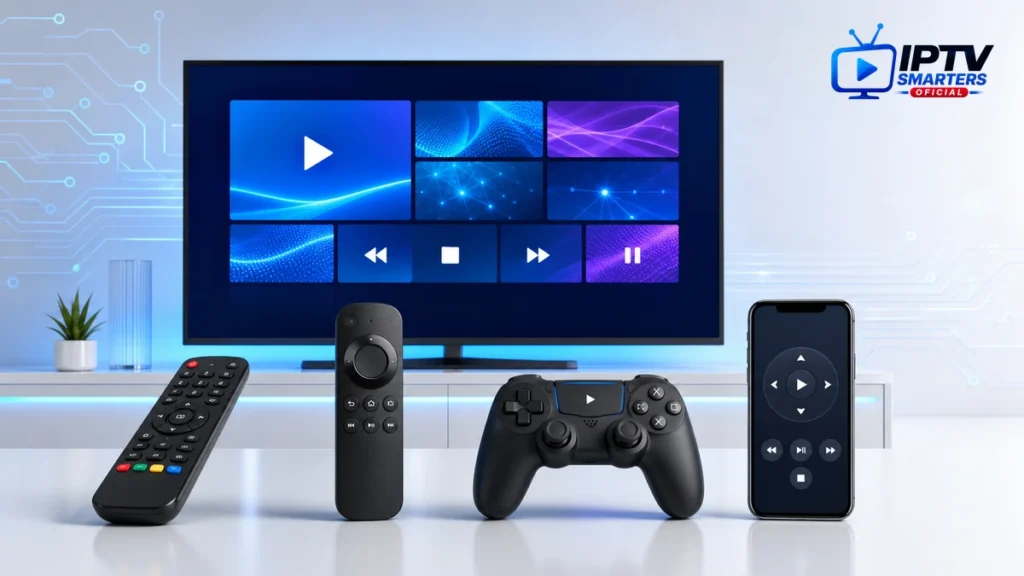
La compatibilidad IPTV Smarters Pro mando depende más del sistema y de la versión de la app que de la forma física del control. Un mando puede mover el foco correctamente en Android TV, pero no mostrar teclado, botón de menú o volumen dentro de otra plataforma.
Esta guía compara mando del televisor, control de box, teléfono, teclado y gamepad. También conecta cada opción con las configuraciones compatibles explicadas por IPTV Smarters pro, para que elijas un método de control práctico antes de introducir tus credenciales.
Contenido del artículo
IPTV Smarters Pro mando: prueba en cinco minutos
La configuración IPTV Smarters Pro mando debe validarse con las acciones básicas antes de cambiar botones o instalar accesorios.
No empieces reasignando botones. Abre la app y prueba estas acciones básicas:
- mover el foco en las cuatro direcciones ;
- seleccionar una tarjeta ;
- volver a la pantalla anterior ;
- mostrar los controles durante la reproducción ;
- pausar y reanudar ;
- cambiar de canal ;
- abrir la búsqueda ;
- escribir texto sin perder el foco.
Si una sola pantalla bloquea el foco, el problema puede estar en esa interfaz y no en el mando. Compara con otro menú del sistema.
Consejo: configura primero el mando en el sistema operativo. Smarters recibe después las órdenes que el sistema reconoce.
Botones esenciales para controlar IPTV Smarters Pro
| Botón | Uso habitual | Alternativa |
|---|---|---|
| Direcciones | Mover el foco | Panel táctil o cruceta |
| OK/Seleccionar | Abrir contenido | Toque o Enter |
| Atrás | Volver/cerrar menú | Escape |
| Play/Pausa | Controlar vídeo | Barra espaciadora según plataforma |
| Menú | Opciones adicionales | Pulsación larga de OK |
La asignación exacta cambia entre dispositivos. Una pulsación larga puede abrir favoritos u opciones donde una pulsación corta reproduce el contenido.
Android TV y Google TV
Los mandos de Android TV y Google TV usan una cruceta, selección, atrás y home. Algunos añaden volumen, entrada y asistente de voz.
Google explica que, durante la configuración, el mando puede emparejarse manteniendo Atrás y Home, aunque ciertos fabricantes usan su propia combinación. Consulta la guía oficial para configurar un dispositivo Google TV y su mando.
Si el foco salta o desaparece
- cierra y vuelve a abrir la app ;
- comprueba las actualizaciones ;
- desconecta temporalmente ratón o gamepad ;
- borra la caché de la app, no los datos, para una primera prueba ;
- reinicia el dispositivo.
Si el mando no controla volumen
El volumen puede gestionarse por HDMI-CEC, infrarrojos, receptor AV o televisión. Es independiente de la navegación dentro de Smarters.
Fire TV Stick y mando Alexa
El mando Fire TV funciona con cruceta y botones de reproducción. Asegúrate de instalar una edición diseñada para televisión, porque una aplicación móvil puede depender de gestos táctiles.
Pasos de prueba:
- actualiza Fire OS ;
- prueba el mando en la pantalla principal ;
- abre Smarters y verifica la cruceta ;
- mantén OK pulsado sobre un canal para buscar opciones ;
- prueba Play/Pausa durante una emisión autorizada.
Nuestra guía IPTV Smarters Pro Fire Stick explica la instalación completa.
Apple TV y Siri Remote
Apple TV utiliza una superficie táctil o clickpad según la generación. La navegación, el botón Atrás y Play/Pausa dependen de tvOS y de la implementación de la app.
Apple recomienda emparejar el mando cerca del Apple TV manteniendo Atrás y Subir volumen durante cinco segundos cuando no responde. Consulta su guía oficial si Siri Remote o Apple TV Remote no funciona.
Usar iPhone como control
Apple permite usar Apple TV Remote desde el Centro de control en Apple TV 4K, Apple TV HD y televisores compatibles con AirPlay. La guía en español explica cómo configurar Apple TV Remote en iPhone o iPad.
El teléfono y el Apple TV deben estar en la misma red Wi-Fi. Esta opción ayuda especialmente al escribir usuario, contraseña o búsquedas.
Samsung, LG y mandos universales
En Tizen y webOS, la app recibe las acciones del mando del televisor. Los modelos con puntero pueden combinar navegación direccional y cursor.
Si el puntero complica la selección:
- usa la cruceta física ;
- desactiva temporalmente el puntero si el sistema lo permite ;
- comprueba que la app está diseñada para TV ;
- prueba una pulsación larga en OK ;
- evita cambiar opciones de accesibilidad sin anotar el estado anterior.
Mando universal
Un mando universal puede controlar encendido, volumen e entrada, pero no garantiza todos los comandos de una app. Comprueba que el perfil corresponde exactamente al televisor o a la box.
Usar el teléfono como mando
Google TV y Android TV
Google permite controlar Google TV o Android TV con la app Google TV. El teléfono y el televisor deben estar en la misma red, y se introduce el código mostrado en pantalla. La documentación oficial explica cómo usar el teléfono como mando de Android TV.
El teclado del móvil simplifica:
- la búsqueda;
- la introducción de credenciales;
- las URL largas;
- la corrección de caracteres especiales.
Limitaciones
- necesita la misma red local ;
- puede fallar en una red de invitados ;
- depende de que la box esté encendida ;
- las funciones de volumen varían ;
- no sustituye siempre al mando físico para emparejar el dispositivo.
Teclado, ratón y gamepad
Teclado Bluetooth o USB
Es útil para escribir URL, usuario y contraseña. Prueba flechas, Enter, Escape y barra espaciadora. No guardes credenciales en un teclado compartido.
Ratón
Puede ayudar si la interfaz fue diseñada para pantallas táctiles, pero suele ser menos cómodo desde el sofá. Desconéctalo después de diagnosticar un conflicto de foco.
Gamepad
Algunos sistemas traducen la cruceta y los botones principales, pero la asignación no es universal. Utilízalo como alternativa, no como garantía.
Configurar HDMI-CEC sin confundir funciones
HDMI-CEC permite que un mando controle funciones de equipos conectados, como encendido, entrada o volumen. El nombre comercial cambia según el fabricante.
Si el mando enciende la TV pero no navega en Smarters, separa las pruebas:
- comprueba el mando en la pantalla de la box ;
- comprueba HDMI-CEC para encendido y volumen ;
- abre la app y prueba el foco ;
- desactiva un solo control externo cada vez.
Errores frecuentes de IPTV Smarters Pro mando
Cuando IPTV Smarters Pro mando deja de responder, desconecta los accesorios adicionales y prueba un solo control cada vez.
El botón Atrás cierra la app
Comprueba si una pulsación corta y una larga tienen comportamientos distintos. Actualiza la app y evita versiones móviles no adaptadas a TV.
No aparece el teclado
Usa el mando virtual del teléfono o conecta un teclado Bluetooth. Comprueba que el campo de texto tiene el foco.
El mando se desconecta
- cambia o recarga las pilas ;
- acerca el mando para emparejar ;
- reinicia la box ;
- elimina y vuelve a añadir el accesorio ;
- reduce interferencias Bluetooth.
Dos mandos mueven el foco
Desconecta temporalmente el gamepad, ratón o segundo mando. Un accesorio con un joystick descentrado puede enviar órdenes continuas.
La app no responde a Play/Pausa
Muestra primero los controles en pantalla y utiliza OK. La compatibilidad de los botones multimedia varía según la plataforma.
Preguntas frecuentes sobre IPTV Smarters Pro mando
Estas respuestas resumen las dudas más comunes al configurar IPTV Smarters Pro mando en televisores y dispositivos externos.
¿Necesito un mando especial?
No necesariamente. El mando original de la box o del televisor suele cubrir navegación y reproducción si la app está adaptada.
¿Puedo usar el móvil para escribir la contraseña?
Sí en Android TV/Google TV y Apple TV mediante sus controles oficiales, siempre que los dispositivos estén en la misma red.
¿Un mando universal controla todo?
No. Puede cubrir encendido, volumen y navegación básica, pero las acciones dentro de la app dependen de los comandos reconocidos.
¿El control por voz busca dentro de Smarters?
Depende de la integración de la app y del sistema. No asumas que el asistente puede abrir categorías internas.
¿Un gamepad sirve como mando?
Puede servir para navegación básica en algunos sistemas, pero la asignación de botones no es estándar.
Conclusión
Para resolver IPTV Smarters Pro mando, comprueba primero la navegación del sistema, después los botones básicos dentro de la app y finalmente las funciones de volumen o HDMI-CEC. No mezcles todos los ajustes en una sola prueba.
El teléfono como mando es una excelente solución para escribir, mientras el mando físico sigue siendo el método más directo para el uso diario.
Equipo Smarters Pro España — Si necesitas confirmar qué control encaja con tu dispositivo, contáctanos por WhatsApp al +44 7575 858113 o consulta nuestros planes disponibles.


