
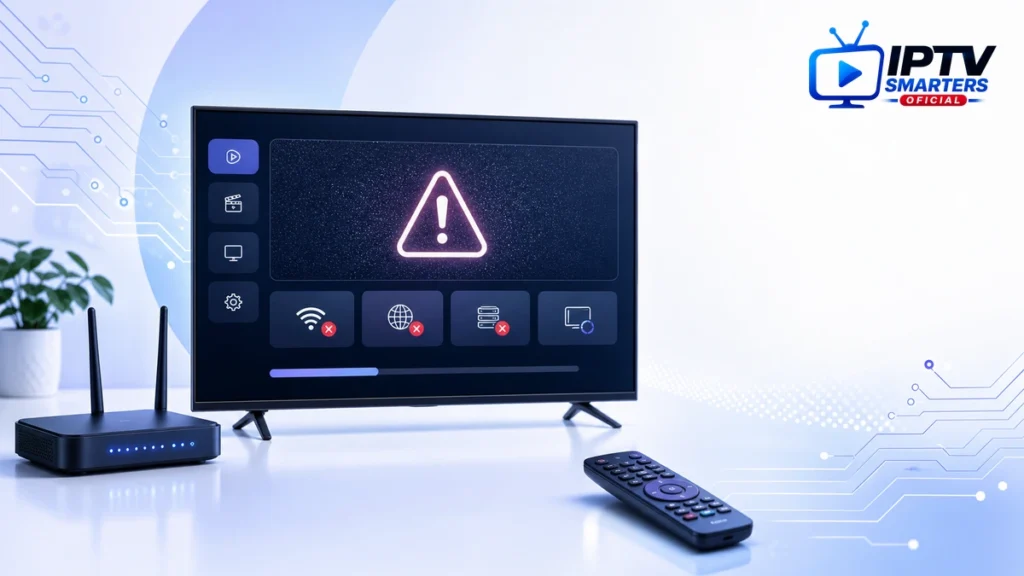
Si IPTV Smarters Pro no funciona, el mensaje de la pantalla no siempre identifica la causa real. El fallo puede estar en la conexión, la aplicación, el dispositivo, las credenciales o la fuente de contenido autorizada. Cambiar todos los ajustes a la vez solo complica el diagnóstico.
En esta guía vas a seguir 15 comprobaciones ordenadas para IPTV Smarters Pro no funciona, desde las más rápidas hasta las más profundas. La metodología amplía los consejos de las guías de Smarters Oficial: prueba un solo elemento, anota el resultado y avanza únicamente si el problema continúa.
Contenido del artículo
- Antes de empezar: identifica el tipo de fallo
- Comprobaciones 1-3: conexión y red
- Comprobaciones 4-6: cuenta y credenciales
- Comprobaciones 7-9: aplicación y caché
- Comprobaciones 10-12: reproductor y dispositivo
- Comprobaciones 13-15: fuente, hora y soporte
- Qué significa cada mensaje habitual
- Errores que debes evitar
- Preguntas frecuentes
- Conclusión
Antes de empezar: identifica el tipo de fallo
La frase IPTV Smarters Pro no funciona puede describir situaciones muy distintas. Antes de tocar la configuración, responde a estas cuatro preguntas:
- ¿La aplicación abre? Si se cierra al instante, céntrate en la app y el dispositivo.
- ¿Puedes iniciar sesión? Si aparece “Invalid Details”, revisa los datos.
- ¿Carga el menú pero no reproduce? Examina el reproductor, la red y la fuente.
- ¿Falla un solo canal? Compara con otros antes de reinstalar nada.
Regla de diagnóstico: guarda el texto exacto del error, la hora, el dispositivo y si otras aplicaciones tienen Internet. Estos datos permiten separar una avería local de un problema de acceso o de fuente.
Comprobaciones 1-3: conexión y red
1. Comprueba Internet en el mismo dispositivo
Abre una página web o una aplicación de vídeo en la misma TV, box o teléfono. Un test realizado en otro aparato no representa necesariamente la conexión que recibe IPTV Smarters Pro. Si tampoco funcionan otras aplicaciones, resuelve primero la red local.
2. Reinicia en el orden correcto
- Cierra IPTV Smarters Pro por completo.
- Apaga el dispositivo de reproducción.
- Desconecta el router durante un minuto.
- Enciende el router y espera a que recupere Internet.
- Enciende la TV o la box y vuelve a probar.
Google incluye el reinicio y la actualización entre las medidas básicas de su guía oficial para problemas de reproducción en Android TV. No demuestra que la red sea la causa, pero elimina estados temporales.
3. Compara WiFi y Ethernet
Si el menú carga pero el vídeo se detiene, conecta temporalmente un cable Ethernet. Si la reproducción se estabiliza, la cuenta y la fuente probablemente funcionan, y el problema está en la cobertura WiFi, las interferencias o la distancia al router. También puedes pausar descargas, copias en la nube y actualizaciones durante la prueba.
Comprobaciones 4-6: cuenta y credenciales
4. Revisa URL, usuario y contraseña
En una conexión Xtream Codes, los tres campos deben coincidir exactamente con los datos recibidos. Evita espacios al principio o al final, respeta mayúsculas y minúsculas y no confundas el nombre del perfil con el nombre de usuario. Nuestra guía de Xtream Codes explica cada campo.
5. Confirma que el acceso sigue activo
Una contraseña correcta no sirve si el acceso ha caducado, está temporalmente suspendido o ha cambiado. Consulta la confirmación de pedido o pide al proveedor autorizado que compruebe el estado, sin publicar tus credenciales en foros ni redes sociales.
6. Cierra sesiones simultáneas
Una sesión abierta en otra TV puede ocupar la conexión permitida. Cierra la aplicación en todos los dispositivos, espera dos minutos y prueba únicamente en uno. Si funciona, añade los demás progresivamente dentro del límite contratado.
| Resultado | Causa probable | Siguiente paso |
|---|---|---|
| No inicia sesión | Credenciales, URL o estado de cuenta | Recopiar datos y confirmar acceso |
| Funciona en un dispositivo | Configuración o red del otro | Comparar app, versión y conexión |
| Funciona solo cuando cierras otra TV | Límite simultáneo alcanzado | Revisar la fórmula contratada |
Comprobaciones 7-9: aplicación y caché
7. Fuerza el cierre de la aplicación
Volver a la pantalla de inicio puede dejar el proceso activo. En Android TV abre Ajustes → Aplicaciones → IPTV Smarters Pro → Forzar detención. En otras plataformas usa el cierre completo disponible. Después abre la app y prueba un solo canal.
8. Vacía la caché, no los datos
La caché almacena miniaturas, EPG y archivos temporales. Si se daña, la app puede quedarse cargando o mostrar información antigua. Empieza con “Borrar caché”. La opción “Borrar datos” elimina perfiles y credenciales, por lo que debe reservarse para el final y solo después de guardar la configuración.
9. Instala actualizaciones fiables
Actualiza la aplicación desde la tienda del dispositivo o una fuente oficial verificada, y aplica también las actualizaciones del sistema. Evita APK modificados: además del riesgo de seguridad, pueden tener componentes incompatibles. Consulta la guía de descarga segura del APK.
No reinstales todavía: si IPTV Smarters Pro no funciona por credenciales, límite de conexiones o una fuente concreta, borrar la aplicación no corregirá la causa y puede hacerte perder los datos guardados.
Comprobaciones 10-12: reproductor y dispositivo
10. Cambia el reproductor de forma temporal
Algunas versiones permiten alternar entre el reproductor integrado y uno externo compatible. Si un flujo funciona con el segundo, revisa el decodificador, el formato de audio o la aceleración de hardware del reproductor principal. No cambies más de una opción a la vez.
11. Libera almacenamiento y memoria
Una TV con almacenamiento casi lleno puede cerrar la app o bloquear el EPG. Elimina aplicaciones que ya no utilizas, borra archivos temporales y reinicia. En una box modesta, cierra también los procesos en segundo plano antes de reproducir contenido de alta resolución.
12. Prueba en otro dispositivo autorizado
Utiliza las mismas credenciales en otro aparato, respetando el número de conexiones. Si funciona, el primer dispositivo concentra el problema. Si falla igual, vuelve a la cuenta, la fuente o la red general. Para Windows, sigue la configuración de IPTV Smarters Pro en PC.
Comprobaciones 13-15: fuente, hora y soporte
13. Compara varios canales y secciones
Prueba dos canales en directo y un contenido bajo demanda, si tu acceso autorizado lo incluye. Un único canal que no abre apunta a esa fuente concreta; un menú completo vacío puede indicar que la lista no se ha actualizado; un fallo general requiere revisar cuenta y servidor.
14. Corrige fecha, hora y zona horaria
Activa la fecha y la hora automáticas en el dispositivo. Un reloj incorrecto puede afectar conexiones seguras, EPG y sesiones. Después reinicia la app para que vuelva a cargar la información temporal con la zona horaria correcta.
15. Prepara un informe útil para soporte
Si IPTV Smarters Pro no funciona tras las comprobaciones, envía:
- modelo del dispositivo y versión del sistema;
- versión de la aplicación;
- tipo de acceso usado, sin incluir contraseña;
- mensaje exacto o captura del error;
- hora y canales afectados;
- resultado con WiFi y Ethernet;
- resultado en un segundo dispositivo.
Qué significa cada mensaje habitual
| Mensaje o síntoma | Qué revisar primero | Qué no hacer |
|---|---|---|
| Invalid Details | URL, usuario, contraseña y vigencia | Reinstalar sin verificar datos |
| Authorization Failed | Cuenta, sesión y límite simultáneo | Compartir credenciales públicamente |
| Loading / Please wait | Red, caché y respuesta de la fuente | Cambiar diez ajustes a la vez |
| Pantalla negra con sonido | Decodificador y reproductor | Suponer que toda la cuenta falla |
| EPG vacío | Actualización, hora y datos del proveedor | Borrar el perfil antes de actualizar |
Errores que debes evitar
- Borrar los datos sin copia: puedes perder perfiles y credenciales.
- Instalar versiones modificadas: añaden riesgo y dificultan el soporte.
- Probar solo un canal: no distingue un fallo puntual de uno general.
- Medir Internet en otro aparato: la TV puede recibir una señal diferente.
- Ignorar el mensaje exacto: “no funciona” no basta para diagnosticar.
- Usar accesos sin autorización: la app es un reproductor y no concede derechos sobre el contenido.
Preguntas frecuentes sobre IPTV Smarters Pro no funciona
¿Por qué abre la app pero no aparecen canales?
Actualiza la lista o el perfil, comprueba la vigencia del acceso y confirma que la fuente responde. Si el menú permanece vacío en dos dispositivos, solicita al proveedor una revisión.
¿Debo usar un VPN?
No es una solución universal y añade un intermediario. Diagnostica primero la conexión, la app, el dispositivo y la cuenta. Un VPN no corrige credenciales inválidas ni un canal ausente.
¿Puedo borrar y volver a instalar la aplicación?
Sí, pero solo al final. Guarda URL, usuario, contraseña y nombre del perfil. Reinicia el dispositivo después de desinstalar y usa una fuente fiable para la nueva instalación.
¿Cómo sé si el problema es de la aplicación o del acceso?
Prueba la misma configuración en un segundo dispositivo autorizado. Si funciona, revisa la primera app o equipo. Si falla igual, comprueba datos, vigencia, sesiones y fuente.
¿La app incluye canales?
No. IPTV Smarters Pro es un reproductor. El usuario debe aportar una fuente legal y autorizada; la disponibilidad depende de esa fuente y de los derechos correspondientes.
Conclusión
Cuando IPTV Smarters Pro no funciona, el orden de las pruebas es más importante que una reinstalación rápida. Comprueba Internet en el mismo dispositivo, reinicia la red, valida credenciales y sesiones, limpia solo la caché, actualiza, compara reproductores y prueba otra fuente o equipo autorizado.
Si IPTV Smarters Pro no funciona después de completar las pruebas, entrega al soporte un informe con dispositivo, versión, hora, mensaje exacto y resultados comparativos. Esa información permite localizar el eslabón real sin borrar configuraciones que todavía son válidas. Así, la próxima vez que IPTV Smarters Pro no funciona, podrás repetir un diagnóstico claro en lugar de empezar desde cero.
Equipo Smarters Pro España — Para continuar con una configuración ordenada y compatible, revisa nuestros planes y recursos disponibles o contacta por WhatsApp con el soporte. Utiliza siempre fuentes de contenido legales y autorizadas.


