
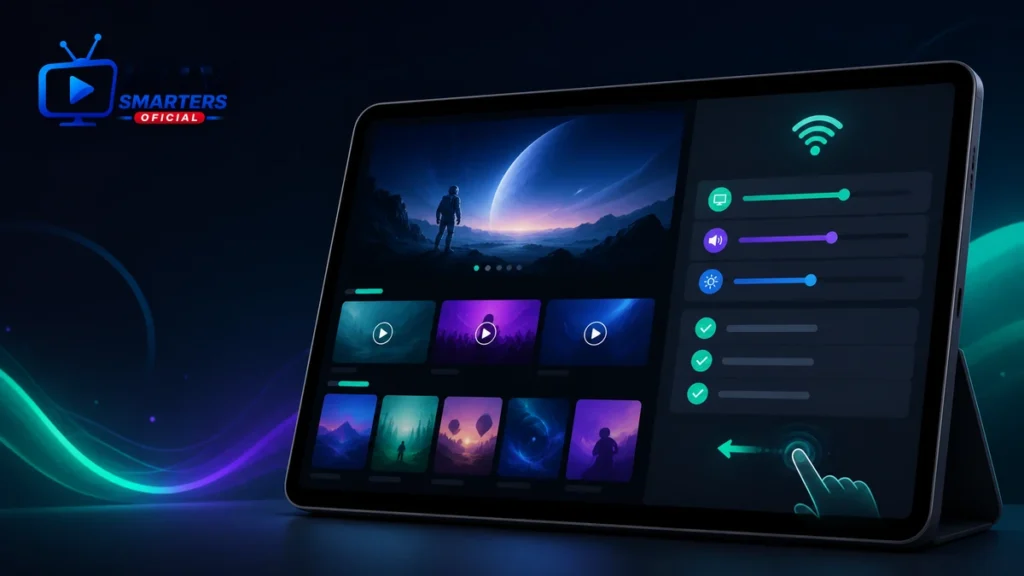
IPTV Smarters Pro tablet Android convierte una pantalla táctil grande en un equipo cómodo para navegar, buscar y reproducir, siempre que la instalación, la orientación y la red estén preparadas con criterio. Una tableta ofrece más espacio que un móvil, pero también puede mantener muchas aplicaciones abiertas, consumir batería con rapidez o mostrar controles demasiado separados si la interfaz no se adapta bien.
El resultado depende del fabricante, la versión de Android, la memoria disponible y la forma en que la aplicación presenta cada función. No todas las tabletas admiten las mismas ventanas, salidas de vídeo o accesorios. Tampoco conviene asumir que una opción existe porque aparece en otro dispositivo. Primero se comprueba lo visible; después se cambia un único ajuste y se repite la misma prueba.
Esta guía cubre la preparación, instalación, configuración del perfil, modo horizontal, pantalla dividida, conexión, datos, almacenamiento y resolución de problemas. También explica cómo medir una sesión sin borrar credenciales válidas ni mezclar causas. El objetivo es que iptv smarters pro tablet android funcione de forma legible, estable y fácil de mantener durante 2026.
Contenido del artículo
Revisar compatibilidad y almacenamiento
Abre Ajustes, consulta la versión de Android e instala las actualizaciones estables pendientes. Reinicia después y revisa el almacenamiento libre. Una tableta casi llena puede tardar en cargar imágenes, cerrar aplicaciones al cambiar de ventana o impedir que se guarden datos temporales. Libera espacio identificando archivos grandes y aplicaciones sin uso, no borrando carpetas cuyo propósito desconoces.
Comprueba fecha, hora y zona horaria automáticas. Un reloj muy desajustado puede interferir con accesos remotos. Deja al menos media batería para configurar y haz el primer ensayo conectado a un Wi-Fi conocido. La meta es crear una referencia sencilla: una sola app, un perfil y una conexión estable.
En iptv smarters pro tablet android, esta revisión permite atribuir cada cambio a una causa concreta. Si la reproducción falla después de activar una ventana o conectar un accesorio, sabrás que la instalación básica ya funcionaba.
La guía de IPTV para móvil y tablet compara los controles generales de pantalla, red y movilidad. Úsala como marco; este artículo se concentra en Android y en las decisiones propias de una tableta grande.
Lista de preparación
- Android actualizado y reloj automático.
- Almacenamiento suficiente para app y caché.
- Wi-Fi estable durante el primer inicio.
- Credenciales privadas disponibles.
- Rotación automática activa para probar.
- Descargas y copias en segundo plano detenidas.
Instalar la aplicación de forma segura
Utiliza la tienda oficial que corresponda al dispositivo y revisa nombre, desarrollador, permisos y ficha antes de instalar. Evita archivos modificados o sitios que prometen funciones desbloqueadas. Una aplicación reproductora y un servicio de acceso son elementos separados; instalar la interfaz no añade por sí mismo canales ni catálogo.
Abre la aplicación una vez y responde a los permisos según la función visible. No autorices contactos, micrófono, ubicación o archivos completos si la pantalla no explica su necesidad. Android permite cambiar esos permisos más tarde, por lo que no hace falta aceptar todo durante el primer minuto.
Sigue la instalación de IPTV Smarters Pro para añadir el acceso en el orden correcto. Escribe los datos desde una fuente fiable y evita copiarlos en notas públicas. Una preparación limpia reduce las dudas entre un error de credencial y un fallo de iptv smarters pro tablet android.
Crear y verificar un perfil
Da al perfil un nombre corto que describa su uso, no la contraseña. Introduce la dirección, el usuario y la clave una vez, revisando espacios al principio o al final. Espera a que las categorías terminen de cargar. Si aparece un error, corrige el perfil existente en lugar de acumular copias casi idénticas.
Cuando la pantalla principal esté completa, abre un contenido breve, regresa al menú, cierra la aplicación de forma normal y vuelve a entrar. Comprueba que el perfil persiste y que la navegación conduce al mismo lugar. Esa secuencia valida guardado, carga y cierre sin forzar.
Un perfil de iptv smarters pro tablet android debe reconocerse fácilmente si el equipo se comparte. Mantén solo los accesos activos, elimina pruebas antiguas después de confirmar que ya no son necesarias y nunca muestres la clave en una captura pública.
El sitio de IPTV Smarters pro ofrece el contexto general, mientras que la pantalla del perfil contiene la información específica del dispositivo. Consulta cada recurso para su propósito y no pegues credenciales en formularios que no pertenezcan al flujo de configuración.
Ajustar pantalla y orientación
Empieza en horizontal para aprovechar el ancho del vídeo, después gira a vertical y observa si menús, fichas y botones se reorganizan. Si la imagen no cambia, revisa la rotación automática antes de cerrar la app. Algunas vistas pueden estar diseñadas para una orientación concreta; no fuerces gestos repetidos si el sistema mantiene el diseño.
Ajusta el brillo al ambiente y la distancia de lectura. Un panel grande a brillo máximo fatiga la vista, eleva el consumo y puede calentar el equipo. Conserva suficiente contraste para subtítulos, pero evita colocar la tableta bajo luz directa. Un soporte estable debe dejar libres los bordes y las rejillas.
| Tarea | Vista inicial | Comprobación |
|---|---|---|
| Reproducir vídeo | Horizontal | Imagen y controles completos |
| Escribir credenciales | Vertical u horizontal | Teclado sin cubrir el campo |
| Buscar contenido | La más legible | Título completo visible |
| Leer subtítulos | Horizontal | Tamaño y contraste cómodos |
| Usar dos ventanas | Horizontal | Cada panel responde |
En iptv smarters pro tablet android, el mejor modo no es el que ocupa más pantalla, sino el que conserva vídeo, texto y acciones sin cortes. Prueba la búsqueda y el reproductor por separado antes de decidir la orientación habitual.
Usar pantalla dividida y accesorios
La pantalla dividida depende de la versión de Android, del fabricante y de que cada aplicación admita ventanas redimensionables. Prueba primero una reproducción a pantalla completa durante dos minutos. Abre después una app ligera, como Notas, y reduce el panel de forma gradual. Si audio, imagen o controles se detienen, vuelve a la vista completa.
La ayuda oficial de Android explica cómo usar ventanas y multitarea en tabletas compatibles. Los nombres de los botones pueden cambiar según el dispositivo. Comprueba el gesto en tu sistema y evita prometer un modo de escritorio en modelos que no lo incluyen.
Un teclado Bluetooth facilita nombres y búsquedas; un ratón puede ayudar con paneles pequeños. Empareja un accesorio cada vez y verifica que el teclado no altere el idioma ni deje visible una contraseña. Para auriculares, compara sincronización y volumen con los altavoces integrados antes de mantenerlos.
La multitarea de iptv smarters pro tablet android resulta útil para consultar instrucciones o tomar una nota, no para mantener varias reproducciones simultáneas. Menos procesos abiertos hacen que cualquier pausa sea más fácil de diagnosticar.
Optimizar Wi-Fi, calidad y audio
Haz el primer ensayo cerca del router y detén actualizaciones. Empieza con una calidad intermedia si existe un selector. Reproduce durante cinco minutos antes de subir un nivel. Una pantalla grande muestra más detalle, pero una resolución superior solo ayuda cuando la fuente, la red y la tableta la sostienen sin cortes.
Si el vídeo pausa, mantén el mismo contenido y reduce un nivel. Si mejora, repite para confirmar. Si no cambia, abre otro elemento de la misma categoría. Un solo contenido defectuoso no demuestra que toda la conexión falle; varios contenidos lentos bajo las mismas condiciones ofrecen una señal más útil.
Para el audio, prueba el altavoz integrado, luego conecta auriculares. Un retraso que aparece solo por Bluetooth puede pertenecer al accesorio. No cambies a la vez salida de sonido, calidad y reproductor. Registra una modificación y escucha una escena corta con diálogo visible.
La guía de IPTV Smarters Pro en iPad sirve para comparar otra tableta grande y su multitarea. Las plataformas no deben configurarse como si fueran idénticas: conserva en Android los controles que hayas probado en Android.
Controlar datos, batería y calor
Una tableta con SIM puede usar datos móviles; otra necesitará el punto de acceso de un teléfono. En ambos casos, revisa el límite de la tarifa y mide una sesión breve. Anota el contador, reproduce diez minutos con otras descargas detenidas y vuelve a consultarlo. Esa medición pertenece a tu calidad, fuente y red concretas.
La guía de IPTV Smarters Pro con datos móviles explica cobertura, 4G, 5G y hotspot. Si la tarifa es ajustada, aplica las medidas para ahorrar datos en IPTV Smarters Pro, como bajar un nivel, cerrar sincronizaciones y priorizar Wi-Fi.
Observa también batería y temperatura. Una reproducción larga, brillo alto, funda gruesa y carga simultánea pueden calentar la tableta. Colócala sobre una superficie firme, evita el sol y quita temporalmente una funda que retenga calor. Si Android reduce brillo o rendimiento, detén la sesión y deja enfriar.
Cuando iptv smarters pro tablet android se use fuera de casa, descarga actualizaciones con Wi-Fi antes de salir y lleva la batería cargada. No experimentes con permisos o perfiles durante el viaje si ya tienes una configuración estable.
Mantener caché y permisos
Revisa el espacio cada pocas semanas y elimina archivos conocidos que ya no necesites. Android explica cómo liberar espacio y distinguir caché de datos de la aplicación. La caché contiene elementos temporales; borrar todos los datos es una acción más amplia que puede retirar perfiles y ajustes.
No conviertas el borrado de caché en una rutina diaria. Úsalo cuando la app muestre datos temporales dañados o una interfaz que no se actualiza después de reiniciar. Antes de borrar almacenamiento, guarda de forma privada las credenciales y confirma que podrás reconstruir el perfil.
Revisa los permisos desde Ajustes cuando una función concreta no responda. Activa únicamente el permiso relacionado, vuelve a la app y repite la misma acción. Si no cambia, restáuralo a su estado anterior. Con este método, iptv smarters pro tablet android mantiene una superficie de acceso limitada y un diagnóstico claro.
Rutina mensual prudente
- Instalar actualizaciones estables con Wi-Fi.
- Reiniciar después de una actualización importante.
- Comprobar espacio sin borrar datos desconocidos.
- Eliminar perfiles de prueba ya confirmados.
- Revisar permisos no utilizados.
- Probar un contenido y una orientación conocidos.
Resolver fallos frecuentes
Si la aplicación se cierra al girar, vuelve a la orientación estable, cierra otras apps y reinicia la tableta. Repite con una sola reproducción a pantalla completa. Si funciona, añade después la rotación y la segunda ventana por separado. El orden revela si el problema se relaciona con memoria o redimensionamiento.
Cuando el teclado cubre los campos, cambia de orientación o ocúltalo después de escribir. Comprueba que no se haya añadido un espacio final. Si un perfil no abre, revisa cada dato antes de crear otro. Duplicar entradas no corrige una credencial y complica la elección.
Si funciona con Wi-Fi pero no con hotspot, verifica señal, límite de datos y ahorro de batería en ambos equipos. Si ocurre al contrario, reinicia el router y prueba cerca. Mantén el mismo perfil y contenido para que iptv smarters pro tablet android compare solo la conexión.
Si la interfaz responde pero el vídeo carga indefinidamente, abre un segundo contenido. Después baja una calidad, cierra la app y reinicia. Recurre a caché únicamente si estos pasos no cambian el comportamiento. No borres todos los datos sin una copia válida de los accesos.
| Síntoma | Control inmediato | Siguiente prueba |
|---|---|---|
| Vista cortada | Rotación automática | Volver a pantalla completa |
| Cierre al dividir pantalla | Apps abiertas | Probar sin segunda ventana |
| Teclado oculta campos | Orientación | Ocultarlo antes de guardar |
| Vídeo se detiene | Otro contenido | Bajar una calidad |
| Audio retrasado | Bluetooth | Comparar altavoz integrado |
| Perfil desaparece | Datos borrados | Restaurar acceso guardado |
Preguntas frecuentes sobre IPTV Smarters Pro tablet Android
¿Es obligatorio usar la tableta en horizontal?
No. Horizontal suele aprovechar mejor el vídeo; vertical puede facilitar búsquedas o formularios. Elige la orientación que mantenga visibles texto, controles y teclado.
¿Todas las tabletas admiten pantalla dividida?
No. Depende de Android, el fabricante y la compatibilidad de cada aplicación. Haz una prueba breve y vuelve a pantalla completa si la reproducción pierde estabilidad.
¿Debo borrar la caché si una película no abre?
Primero prueba otro contenido, la misma calidad y un reinicio normal. Una sola ficha en fallo puede ser puntual. Reserva la caché para un problema persistente.
¿Puedo usar el hotspot del móvil?
Sí, si el plan y la cobertura lo permiten. Mide una sesión corta, vigila batería y datos en ambos dispositivos y evita descargas paralelas.
¿Un teclado Bluetooth mejora la configuración?
Puede reducir errores al escribir, pero revisa el idioma, los espacios y la privacidad. Desconéctalo para comprobar si una tecla o atajo causa un comportamiento extraño.
¿Cómo sé si el retraso de audio viene de los auriculares?
Reproduce la misma escena con el altavoz integrado. Si el diálogo vuelve a sincronizarse, vuelve a emparejar el accesorio o úsalo sin otros dispositivos conectados.
Conclusión
Una tableta Android ofrece una experiencia cómoda cuando se configura desde una base sencilla: sistema actualizado, espacio libre, un perfil verificado, orientación legible y Wi-Fi estable. Pantalla dividida, teclado, Bluetooth y datos móviles deben añadirse después, uno por uno, para conservar una referencia clara.
Ante un fallo, repite el mismo contenido antes y después de cada ajuste. Prueba pantalla completa, otra ficha y una calidad inferior antes de borrar caché o datos. Esta disciplina protege las credenciales y permite identificar si la causa está en la interfaz, el accesorio o la conexión.
Equipo Smarters Pro España — Si buscas una suscripción compatible con IPTV Smarters Pro para tablet Android, con activación rápida y soporte en español, contáctanos por WhatsApp al +44 7575 858113 o consulta nuestros planes disponibles. Solicita una prueba para verificar la compatibilidad con tu propio dispositivo y conexión.


