
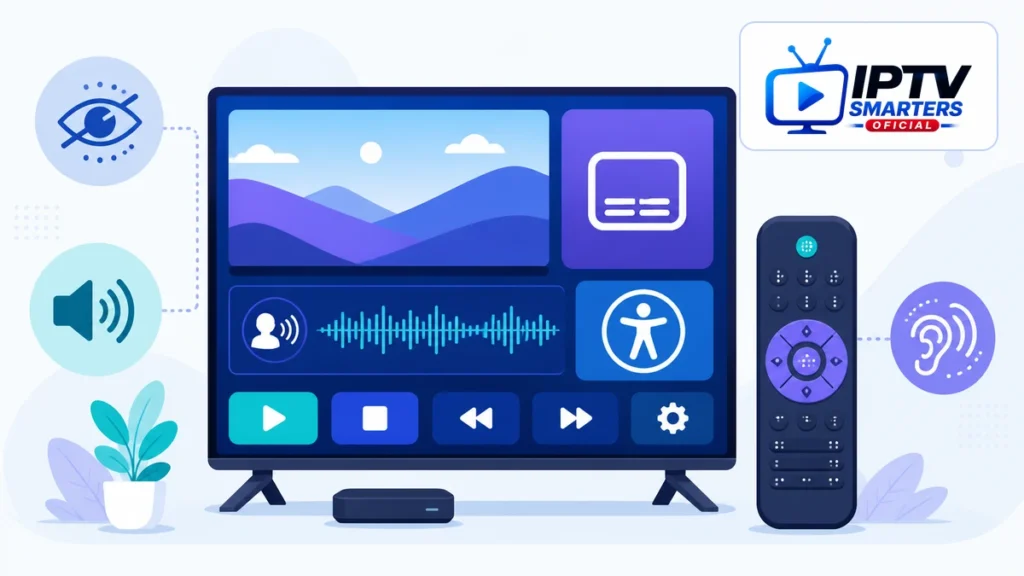
Una IPTV accesible no depende de activar una sola opción. La experiencia mejora cuando el dispositivo, el mando, el reproductor y el contenido ofrecen alternativas para ver, oír y controlar la televisión. Esta guía explica cómo preparar una instalación para personas con discapacidad visual o auditiva sin prometer funciones que la aplicación o el canal no proporcionan.
Antes de configurar el equipo, conviene separar el reproductor del servicio y del contenido. La información de IPTV Smarters pro ayuda a entender esa diferencia: el sistema operativo puede ofrecer lector de pantalla o subtítulos, pero la pista accesible debe existir en el contenido y el reproductor debe poder seleccionarla.
Contenido del artículo
IPTV accesible: empieza por las necesidades reales
Dos personas con el mismo diagnóstico pueden necesitar configuraciones distintas. Una configuración de IPTV accesible para baja visión quizá priorice texto grande, contraste fuerte y pocos elementos. Otra puede necesitar lectura completa de pantalla. Para una pérdida auditiva, pueden ser más importantes los subtítulos claros, el volumen uniforme o una salida de audio compatible con audífonos.
Haz una lista de tareas concretas: encender el televisor, abrir la aplicación, encontrar un canal, cambiar el idioma, activar subtítulos y volver al inicio. La configuración será válida solo si la persona puede completar esas tareas con una ayuda razonable. La guía de IPTV para personas mayores aporta además ajustes útiles para simplificar menús y reducir errores de navegación.
| Necesidad | Ajuste prioritario | Qué comprobar |
|---|---|---|
| Baja visión | Zoom, contraste y tamaño | Que títulos y botones sigan completos |
| Ceguera | Lector de pantalla | Que los controles tengan nombres comprensibles |
| Pérdida auditiva | Subtítulos y pista de audio | Que el canal realmente incluya la pista |
| Movilidad reducida | Mando simple o voz | Que las acciones no exijan pulsaciones rápidas |
Ajustes para discapacidad visual y baja visión
Empieza por el sistema operativo. En Google TV se puede activar TalkBack, ajustar la velocidad de la voz, usar texto de alto contraste y ampliar el tiempo durante el que aparecen los mensajes. Google explica estas opciones en su guía oficial para hacer Google TV más accesible.
Activa primero el lector en la pantalla de inicio y después abre el reproductor. Escucha cómo anuncia cada botón. Si solo dice «botón» o no lee determinadas filas, la navegación dentro de esa versión de la aplicación puede ser parcial. Una IPTV accesible exige comprobar la interfaz completa, no solo la lectura del menú del televisor.
- aumenta el tamaño de texto sin cortar títulos;
- prueba un contraste alto antes de invertir todos los colores;
- reduce filas y categorías que no se utilizan;
- coloca los canales favoritos al principio;
- evita fondos animados y transparencias cuando distraigan;
- mantén un volumen de voz suficientemente alto frente al programa.
En Apple TV, VoiceOver puede leer la interfaz del sistema y existen accesos rápidos desde el mando. Las audiodescripciones son una pista separada y no están presentes en todos los vídeos. Apple detalla cómo activar las audiodescripciones y advierte que las aplicaciones de terceros pueden usar controles propios.
Subtítulos y ayudas para discapacidad auditiva
Una IPTV accesible para personas sordas o con pérdida auditiva necesita más que mostrar el icono CC. Comprueba que el canal o vídeo incluye una pista, que el reproductor la detecta y que el idioma es correcto. Si la pista no existe en la fuente, el reproductor no puede inventar subtítulos exactos.
Configura tamaño, color, borde y fondo de los subtítulos desde el televisor. Un texto blanco con borde oscuro suele mantener la lectura sobre escenas claras y oscuras. No lo coloques demasiado abajo si la pantalla recorta la imagen. Google reúne recursos de accesibilidad para personas con deficiencias auditivas, incluidos subtítulos en Android y Google TV.
Durante la reproducción, prueba varios canales y contenidos VOD. Abre el menú de pistas, cambia de idioma y vuelve a iniciar el vídeo. Comprueba si la selección se conserva. Para una IPTV accesible, esta prueba debe repetirse con contenido en directo y bajo demanda. La guía de control parental en IPTV Smarters Pro explica cómo separar perfiles; esa separación también resulta útil cuando una persona necesita subtítulos o preferencias de audio diferentes.
Importante: los subtítulos automáticos pueden ayudar, pero no sustituyen una pista preparada y revisada, especialmente en noticias, nombres propios o situaciones de emergencia.
Simplifica el mando y la navegación
Un mando con demasiados botones aumenta la carga cognitiva. Para una IPTV accesible, elige un modelo con flechas claras, botón atrás, inicio y control de volumen fáciles de localizar al tacto. Coloca marcas táctiles discretas en dos botones clave si la persona las necesita y no interfieren con el dispositivo.
Evita mantener pulsados varios botones cuando exista una alternativa simple. Configura los favoritos y practica una ruta corta: inicio, aplicación, favoritos y canal. La guía sobre compatibilidad del mando con IPTV Smarters Pro ayuda a distinguir problemas del control remoto, del televisor y de la aplicación.
Los comandos de voz pueden abrir aplicaciones o buscar contenido en algunos dispositivos, pero no siempre controlan todos los botones internos. Ensaya la orden exacta y prepara una ruta manual de respaldo. Si se usa un teclado Bluetooth, aumenta el contraste de las teclas y confirma que Intro, Escape y flechas realizan la acción esperada.
Configuración por dispositivo
Google TV y Android TV
Activa TalkBack y subtítulos desde Ajustes > Accesibilidad antes de instalar el reproductor. Después revisa permisos y salida de audio. Esta base de IPTV accesible debe funcionar antes de personalizar la aplicación. La guía de instalación de IPTV Smarters Pro permite preparar la aplicación sin confundir los datos de acceso con los ajustes del televisor.
Apple TV, iPhone y iPad
Configura VoiceOver, zoom, tamaño de texto y audiodescripciones en el sistema. Prueba los gestos dentro de la aplicación y utiliza el mando o teclado que resulte más sencillo. Una experiencia de IPTV accesible puede comportarse de forma distinta dentro de cada app aunque el sistema sea compatible.
Windows y navegador
Aumenta la escala de pantalla, utiliza el contraste del sistema y prueba la navegación por teclado. La guía de IPTV Smarters Pro para Windows explica requisitos y controles del escritorio que pueden facilitar una pantalla grande.
Prueba de accesibilidad en 15 minutos
- Reinicia el dispositivo y deja que la persona lo encienda.
- Comprueba que puede localizar la aplicación.
- Activa lector, zoom o subtítulos desde un acceso conocido.
- Abre favoritos y reproduce un canal.
- Cambia el volumen y vuelve al canal anterior.
- Selecciona una pista de subtítulos o audio.
- Pausa y reanuda un contenido VOD.
- Simula un error de conexión y observa si el mensaje se entiende.
- Vuelve a la pantalla principal sin cerrar otras funciones.
- Anota los pasos que todavía requieren ayuda.
No hagas la prueba tú solo. Observa dónde se pierde el foco, qué nombres no se leen y qué botones resultan difíciles. Cambia un ajuste cada vez para saber qué mejora realmente la experiencia de IPTV accesible.
Límites y solución de problemas
Si el lector anuncia el sistema pero guarda silencio dentro de la aplicación, actualiza primero el televisor y el reproductor. Prueba otra versión oficial o un dispositivo cuya capa de accesibilidad sea más completa. No instales APK modificadas solo para obtener una supuesta función accesible.
Cuando los subtítulos no aparecen, verifica tres niveles: disponibilidad de la pista, selección dentro del reproductor y estilo del sistema. Si fallan solo en un canal, la causa suele estar en la fuente. Si fallan en todos, revisa la configuración y reinicia la aplicación.
Documenta modelo, versión, canal de prueba y ajuste utilizado antes de pedir ayuda en la página de contacto. Ese registro permite reproducir un problema de IPTV accesible sin compartir contraseñas ni credenciales completas.
Preguntas frecuentes sobre IPTV accesible
¿IPTV Smarters Pro funciona completamente con lectores de pantalla?
La compatibilidad puede variar según dispositivo, sistema y versión. Prueba la navegación real antes de depender del lector para todas las tareas.
¿Puedo añadir subtítulos si el canal no los incluye?
El reproductor necesita una pista disponible. Algunas plataformas ofrecen subtítulos automáticos, pero su precisión y compatibilidad varían.
¿La audiodescripción es lo mismo que VoiceOver?
No. VoiceOver lee menús y controles; la audiodescripción narra elementos visuales de una película o programa cuando existe esa pista.
¿Qué dispositivo es mejor para una persona con baja visión?
El que permita completar las tareas necesarias con menos ayuda. Compara lector, zoom, contraste, mando y soporte de la aplicación.
Conclusión
Una IPTV accesible se construye combinando las funciones del sistema, una interfaz comprensible, contenido con pistas adecuadas y una ruta de control sencilla. Configura según la persona, no según una lista genérica de opciones.
Prueba el proceso completo, reconoce las limitaciones y guarda una ruta alternativa. Un ajuste útil es el que permite ver, oír y controlar el contenido con autonomía y sin exponer datos de acceso.
Equipo Smarters Pro España — Podemos ayudarte a comprobar la compatibilidad del dispositivo antes de instalar. Contactar por WhatsApp »


